
新增品牌
目錄
一、功能介紹
在這裡建立品牌資料。建立完成後,新增或編輯商品時就能從「品牌」下拉選單選到這個品牌,之後即可在「商品列表」依品牌篩選與統計商品。只需填寫品牌名稱即可建立,描述可日後再補。
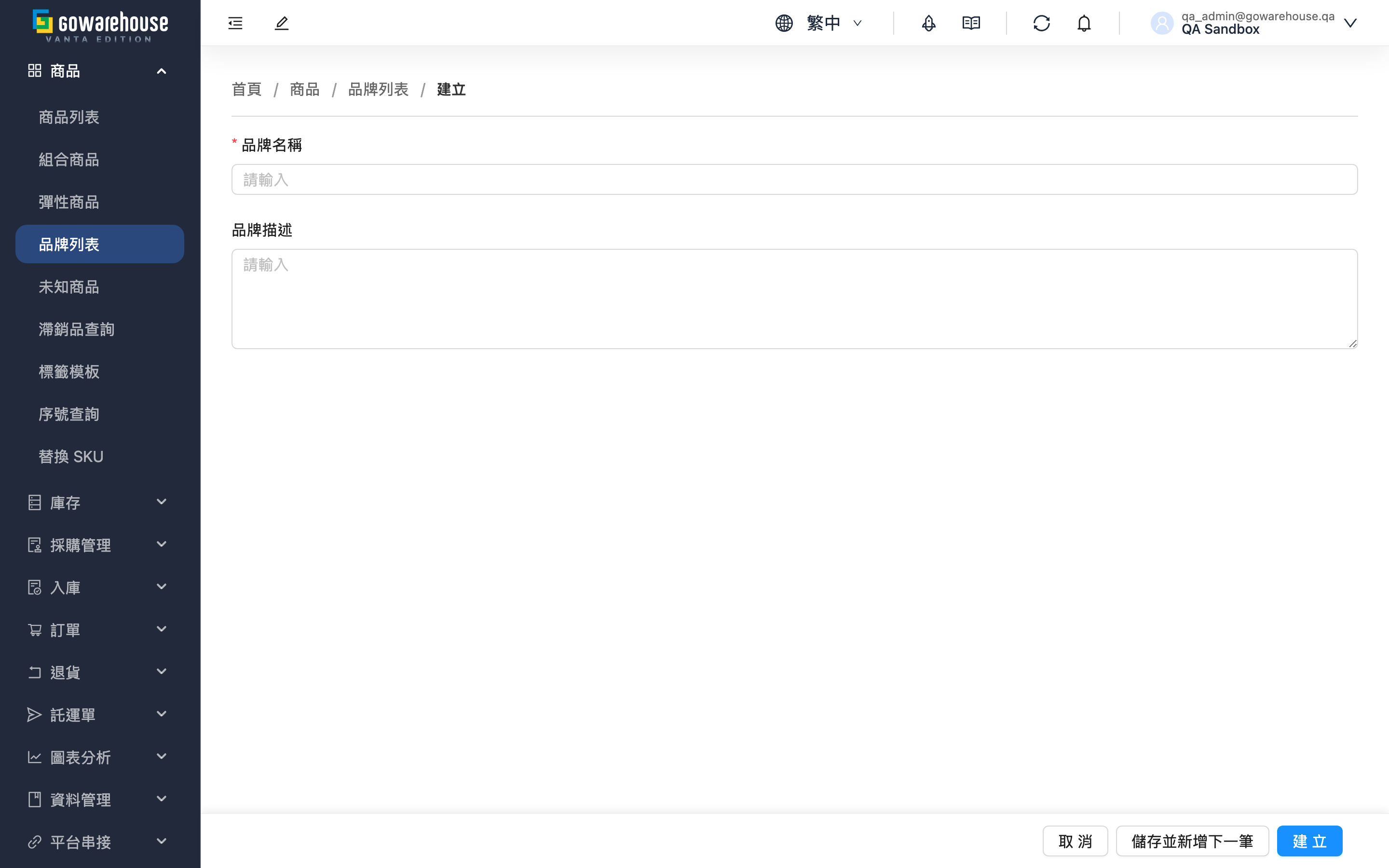
1.1 表單欄位
標示 * 的欄位為必填項目
| 欄位名稱 | 如何填寫 | 注意事項 |
|---|---|---|
| *品牌名稱 | 輸入品牌的正式名稱(例如「Philips 飛利浦」) | 同一貨主內不可重複,重複時無法儲存 |
| 品牌描述 | 輸入品牌定位或主力商品線,幫助團隊成員辨識(例如「3C 充電配件品牌」) | 選填,之後可在詳情頁補充 |
1.2 操作步驟
- 填寫「品牌名稱」,依需求填寫「品牌描述」
- 點擊「建立」
- 建立成功後,頁面會前往該品牌的詳情頁
- 💡 提示:若要連續建立多個品牌,可改點「儲存並新增下一筆」,儲存後表單會清空讓您直接輸入下一筆。
點擊「取消」會放棄輸入並返回上一頁。
二、常見問題
2.1 FAQ
▪ 出現品牌名稱已存在的錯誤訊息怎麼辦?
表示同一貨主內已有相同名稱的品牌。請先到品牌列表搜尋確認:若是同一個品牌,直接沿用即可;若是不同品牌,請改用可區分的名稱。
▪ 建立後可以修改或刪除嗎?
可以。進入該品牌的詳情頁即可編輯名稱與描述,或刪除品牌(見品牌詳情)。
▪ 品牌描述一定要填嗎?
不用,描述是選填欄位。它只供您與團隊成員辨識品牌使用,之後隨時可在詳情頁補充。
▪ 建立後商品可以立即使用這個品牌嗎?
可以。建立成功後,新增或編輯商品時的「品牌」下拉選單立即可選到。
▪ 填到一半離開頁面,資料會保留嗎?
不會。尚未點擊「建立」前離開頁面,已輸入的內容會遺失。
2.2 注意事項
⚠️ 重要提醒
- 品牌名稱在同一貨主內不可重複。
- 尚未儲存前離開頁面,已輸入的資料會遺失。
三、相關功能
| 功能 | 說明 | 連結 |
|---|---|---|
| 品牌列表 | 瀏覽與搜尋所有品牌。 | 前往 |
| 品牌詳情 | 查看、編輯或刪除單一品牌。 | 前往 |
| 新增商品 | 建立商品並指定其所屬品牌。 | 前往 |