
退貨列表
目錄
一、使用情境
情境 1:客戶退回的商品,確認它回到可銷售庫存
狀況:顧客買到不合適或有瑕疵的商品要退回,商品陸續寄回倉庫。您最在意的不是「客戶有沒有寄」,而是「退回的貨真的進倉了沒、庫存補回來了沒」——沒補回庫存,這些商品就無法重新上架販售,等於白白少賣。
用這個功能:每筆退貨在系統裡都是一張退貨單(記錄這次退回哪些商品、各幾件)。退貨列表把所有退貨單集中在一起,用狀態欄位就能看出每筆走到哪一步:倉庫還沒收到、收到一部分、還是已全部重新入庫。客戶要退貨時,先到新增退貨單建單通知倉庫準備收貨。
結果:當一張退貨單變成「已完成」,代表退回的商品已重新入庫、庫存已補回,您可以放心讓這些商品重新銷售。
情境 2:退貨對應到哪張訂單,做退款與退貨率核對
狀況:月底對帳、或處理客訴退款時,您需要知道每一筆退貨是從哪張訂單退回來的——退款金額要對得上原訂單,退貨率也要回推到當時的銷售。
用這個功能:建立退貨單時可以關聯原始訂單,退貨列表會把原訂單編號一併列出並連回訂單詳情。需要回溯某張訂單退了多少時,直接用原訂單編號找出它關聯的退貨單;要看原始銷售明細,到訂單列表查對。
結果:每筆退貨都能對回原始訂單,退款核對與退貨率分析都有可追溯的依據,不會出現「退了一批貨卻不知道是哪張單」的對帳缺口。
情境 3:大促或換季後的退貨潮,批次建立退貨單
狀況:大型促銷或換季結束後常迎來退貨高峰,短時間內湧入大量退貨。一張一張手動建退貨單太慢,倉庫也遲遲收不到收貨通知。
用這個功能:用匯入退貨單功能,把整批退貨整理進 Excel 範本,一次匯入建立多張退貨單,不必逐筆輸入。
結果:大量退貨能在短時間內全部建單、通知倉庫準備收貨,退貨潮不再卡在前置作業。
二、功能介紹
客戶退貨了,您需要確認退回的商品是否已到倉庫、庫存有沒有更新回來。退貨列表讓您集中追蹤所有退貨單的處理進度——從建立退貨單、倉庫收貨驗收、到商品重新入庫,每一步都能即時掌握,也支援批次匯入與匯出退貨資料。
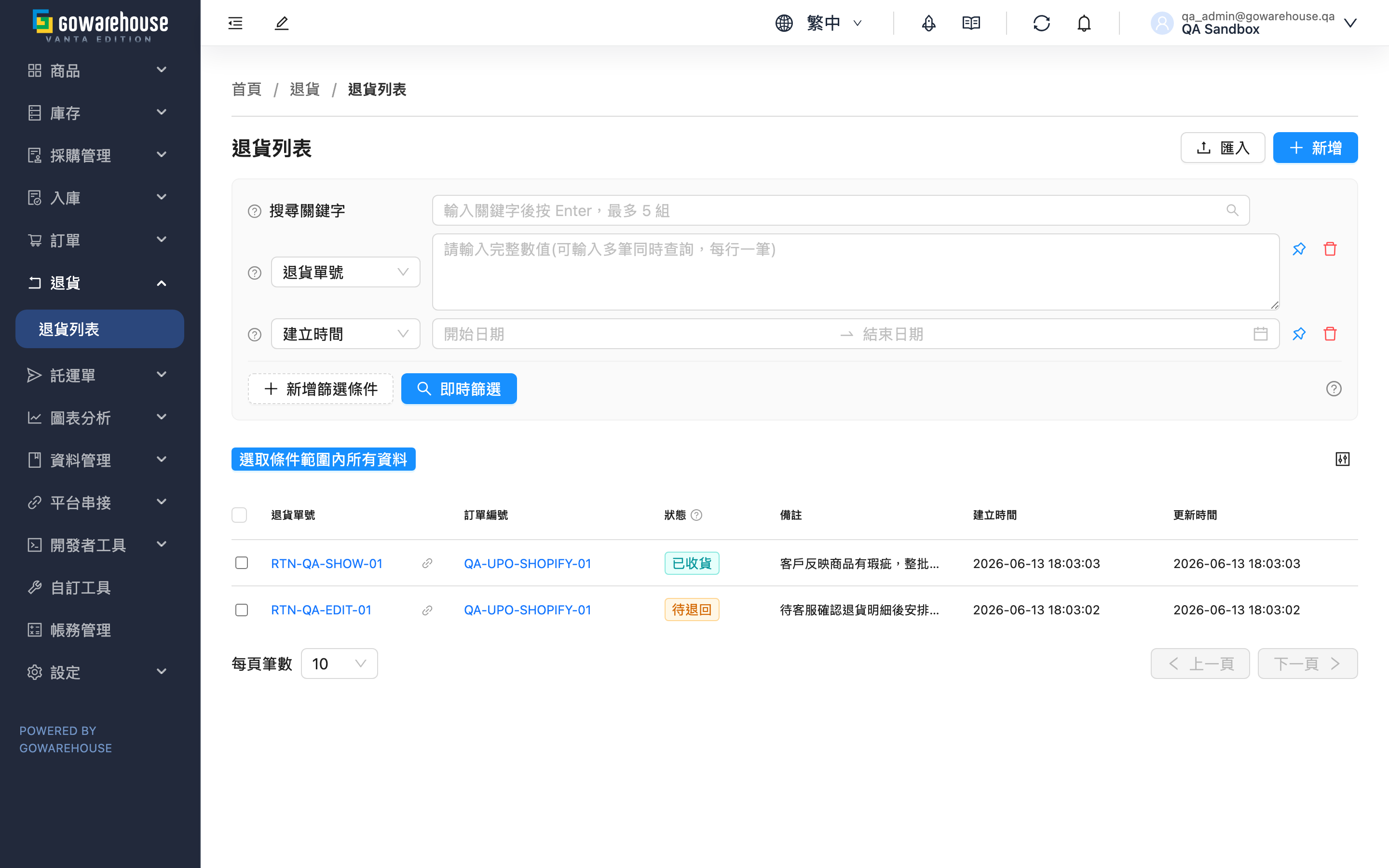
2.1 搜尋與篩選
- 搜尋框:輸入退貨單號或訂單編號的開頭文字快速搜尋
- 篩選條件:點擊「新增篩選條件」加入條件,設定後點擊「即時篩選」查看結果
- 退貨單號:輸入退貨單號篩選,支援多筆查詢
- 訂單編號:輸入原訂單編號篩選,支援多筆查詢
- 狀態:依退貨單狀態篩選,支援多選
- 建立時間:設定日期範圍篩選
- 不需要某個條件時,點擊該條件旁的「刪除此條件」移除
2.2 列表欄位
| 欄位 | 說明 |
|---|---|
| 退貨單號 | 點擊可進入詳情頁 |
| 訂單編號 | 點擊可跳轉至原訂單詳情 |
| 狀態 | 目前處理進度,將滑鼠移到欄位標題旁的問號可查看各狀態說明 |
| 備註 | 供快速瀏覽的備註資訊 |
| 建立時間 | 可排序 |
| 更新時間 | 可排序 |
2.3 狀態說明
| 狀態 | 說明 |
|---|---|
| 待退回 | 退貨單已建立,等待退貨商品送達倉庫 |
| 部分驗收 | 倉庫已收到部分商品並完成驗收,可能還有後續包裹會到 |
| 已收貨 | 倉庫確認不再有後續到貨,驗收作業已結案 |
| 已完成 | 退貨商品已全部重新入庫,庫存已更新 |
| 已取消 | 退貨單已取消,不再處理 |
📌 說明:退貨經常分成多個包裹、分次寄到倉庫,因此一張退貨單可能經過多次驗收。狀態的設計讓您清楚知道「目前收到多少」以及「驗收是否已結束」,不會誤把收到一部分當成全部到貨。
2.4 電商平台自動建立的退貨單
已串接 Shopline 且開啟抓取訂單的電商帳號,退貨單多半是即時進來的:買家在 Shopline 送出退貨申請、平台端完成或取消退貨時,Shopline 會立刻通知本系統,系統隨即回平台重新讀取那張退貨單(資料一律以平台當下的內容為準,不採信通知本身),自動建成這裡的一張退貨單,帶入退貨品項與申請數量;平台端已取消的則直接同步取消。即時通知仍可能漏送,因此系統另外每 30 分鐘到平台檢查一次,把狀態為申請退貨或確認退貨、近期有異動的退貨單補建進來。兩條路徑都不需要您另外設定,這類退貨您與倉庫也都不必再手動開單。目前只有 Shopline 提供退貨單自動建單,其他平台仍以手動建單或匯入為主。
| 項目 | 自動建單的行為 |
|---|---|
| 退貨單號 | 直接沿用平台的退貨單號,方便您回平台後台對單;平台未提供單號時才由系統自動編號 |
| 訂單編號 | 對得到平台原訂單時自動關聯,收貨倉庫也跟著原訂單走;對不到時此欄顯示「-」,改用您的預設倉庫 |
| 平台端取消退貨 | 平台把退貨單取消時,這裡的退貨單會自動轉為「已取消」;已經有退貨商品轉入庫的則維持原狀不動 |
| 平台端修改退貨內容 | 退貨單建立之後就不再被平台覆寫,品項與數量以倉庫實際清點的結果為準 |
📌 說明:驗收結果不會回寫 Shopline。倉庫收完貨、商品重新入庫後,Shopline 那邊不會有任何變化,退款、購物金、點數仍要您自行在 Shopline 後台處理——詳見 驗收完成後 Shopline 會自動退款嗎。
退貨品項對應不到您的商品時,該張退貨單不會建立,失敗原因記在電商帳號詳情頁的「同步紀錄」,處理方式見 平台上有退貨單、這裡卻沒出現。
2.5 匯入退貨單
退貨筆數多時,可以用 Excel 一次匯入:
- 點擊「匯入」按鈕開啟「匯入退貨單」視窗
- 點擊「下載範本」取得 Excel 範本
- 依範本格式填寫:每張退貨單的第一列必須填寫退貨單號,每列商品明細的品號與數量為必填
- 選擇填寫好的檔案,點擊「上傳」開始匯入
- 到 「匯入列表」 查看匯入結果
💡 提示:「覆蓋現有資料」預設勾選——遇到相同退貨單號且狀態仍為「待退回」的退貨單時,會以匯入內容更新;取消勾選則遇到相同單號會回報錯誤,不會更動原有資料。
2.6 匯出退貨資料
- 勾選要匯出的退貨單;需要匯出全部時,點擊「選取條件範圍內所有資料」
- 點擊「匯出」按鈕
- 到 「匯入列表」 查看匯出結果並下載檔案
三、常見問題
3.1 FAQ
▪ 如何查詢特定訂單的退貨單?
在搜尋框輸入原訂單編號(開頭幾碼即可),列表會顯示所有與該訂單關聯的退貨單。
▪ 退貨單的狀態代表什麼意思?
各狀態的完整說明請見狀態說明。簡單來說:建立後是「待退回」等待到貨,倉庫陸續收貨會經過「部分驗收」與「已收貨」,商品全部重新入庫後變成「已完成」。
▪ 退貨單什麼時候可以修改?
只有狀態為「待退回」的退貨單可以編輯。倉庫開始驗收後,退貨單內容即鎖定,確保倉庫清點時的對照依據不會中途變動。
▪ 退貨單可以取消嗎?取消後還能復原嗎?
尚未有任何商品轉入庫的退貨單可以取消,取消後狀態變成「已取消」、不再處理。若是誤取消,已取消的退貨單可以恢復,會回到「待退回」重新等待收貨。但只要倉庫已將部分退貨商品轉入庫,該退貨單就無法取消。
▪ 可以同時匯出多筆退貨單嗎?
可以。先勾選要匯出的退貨單,或點擊「選取條件範圍內所有資料」選取所有符合篩選條件的退貨單,再點擊「匯出」即可批次匯出。
▪ 匯入退貨單需要什麼格式?
請先點擊「下載範本」取得標準 Excel 範本,依範本格式填寫後再上傳。每張退貨單的第一列必須填寫退貨單號,商品明細的品號與數量為必填。
▪ 平台上有退貨單,這裡卻沒出現?
先確認這個電商帳號是 Shopline、連線正常且已開啟抓取訂單——三者缺一,退貨單就不會自動進來。都正常卻仍缺單,多半是退貨品項對應不到您的商品,整張退貨單因此沒有建立:到電商帳號詳情頁的「同步紀錄」找「退貨單同步」那幾列展開,就看得到是哪個平台品項對不上。把商品對應補起來後不必再做任何事,平台端近 7 天內有更新的退貨單,會在下一輪每 30 分鐘一次的補漏同步自動補建。
▪ 驗收完成後,Shopline 會自動退款嗎?
不會。系統只單向把 Shopline 的退貨單抓進來,驗收與入庫的結果不會回寫平台,Shopline 上的退貨單狀態、退款、購物金與點數都不會因此改變,仍需要您自行在 Shopline 後台完成。請以這裡的實收數量為依據,再回平台辦理退款。
▪ 匯入時提示「退貨單號已存在」怎麼辦?
代表系統中已有相同單號的退貨單。若您是要更新該筆退貨單,請在匯入視窗勾選「覆蓋現有資料」;若是新的退貨,請改用其他單號。已開始驗收的退貨單無法透過匯入更新。
3.2 注意事項
⚠️ 重要提醒
- 退貨單建立後,請留意倉庫的收貨進度,建立已久仍是「待退回」可能代表包裹尚未送達
- 倉庫開始驗收後(狀態不再是「待退回」),退貨單內容即無法修改
- 只要已有部分退貨商品轉入庫,退貨單就無法取消
- 退貨商品重新入庫後,您可以在「庫存異動」確認庫存已正確更新
- 平台自動建立的退貨單,驗收結果不會回寫 Shopline,退款與購物金請自行在 Shopline 後台處理
- 平台端取消退貨時,只有尚未有商品轉入庫的退貨單會跟著取消;已轉入庫的維持原狀,需要調整請改走庫存調整流程
四、相關功能
| 功能 | 說明 | 連結 |
|---|---|---|
| 新增退貨單 | 客戶要退貨時,建立退貨單通知倉庫準備收貨 | 前往 |
| 退貨單詳情 | 查看單一退貨單的商品明細與驗收結果 | 前往 |
| 訂單列表 | 查看原始訂單資訊,確認退貨對應的出貨訂單 | 前往 |
| 電商串接 | 查看 Shopline 退貨單自動同步的結果與失敗原因 | 前往 |
| 庫存異動 | 確認退貨入庫後庫存是否已正確更新 | 前往 |