
採購單列表
功能目前未開放
採購管理(採購單與供應商)目前所有方案皆尚未開放,後台選單與此頁面暫不可見。既有資料不受影響、原樣保留在系統中。這項功能之後將以加購模組形式提供,屆時本頁說明的操作方式即可直接使用。
目錄
一、使用情境
快速連結:情境 1:向供應商下單補貨並追蹤到貨 | 情境 2:採購金額送主管核准把關 | 情境 3:盯緊逾期未到貨的採購、主動催貨
情境 1:向供應商下單補貨並追蹤到貨
狀況:暢銷商品快賣完了,您要向供應商再下一批進貨,並從下單那刻起一路追到商品實際入庫,確保不會缺貨斷貨。
用這個功能:把這次進貨開成一張採購單(見新增採購單),記錄供應商、品項、數量與金額;之後回到這個列表,從「狀態」欄追蹤每張採購單走到哪一步。
結果:所有向供應商下的單集中在一頁,您隨時知道哪些還在等核准、哪些已核准等收貨、哪些已部分到貨或全部到貨,補貨進度一目了然。
情境 2:採購金額送主管核准把關
狀況:採購會牽涉到付款金額,您希望採購人員下的單先經過主管確認金額無誤,才正式生效,避免下錯數量或金額。
用這個功能:採購人員把採購單建立後提交審核,主管在這個列表用「狀態」篩出「待審核」的單逐一進入詳情核准或駁回。
結果:採購單在核准前都停在待審核,核准與駁回都會留下紀錄,採購流程有清楚的把關軌跡。
情境 3:盯緊逾期未到貨的採購、主動催貨
狀況:有幾張採購單早就核准了,預計交期也快到或已過,但商品遲遲沒進倉,您想主動聯繫供應商催貨,避免影響後續銷售。
用這個功能:用「預計交期」篩選器圈出這段期間應到貨的採購單,搭配「狀態」鎖定還沒收完貨(已核准、部分到貨)的單。
結果:列出所有該到貨卻還沒到齊的採購單,您可以針對逾期的單主動向供應商催貨。
二、功能介紹
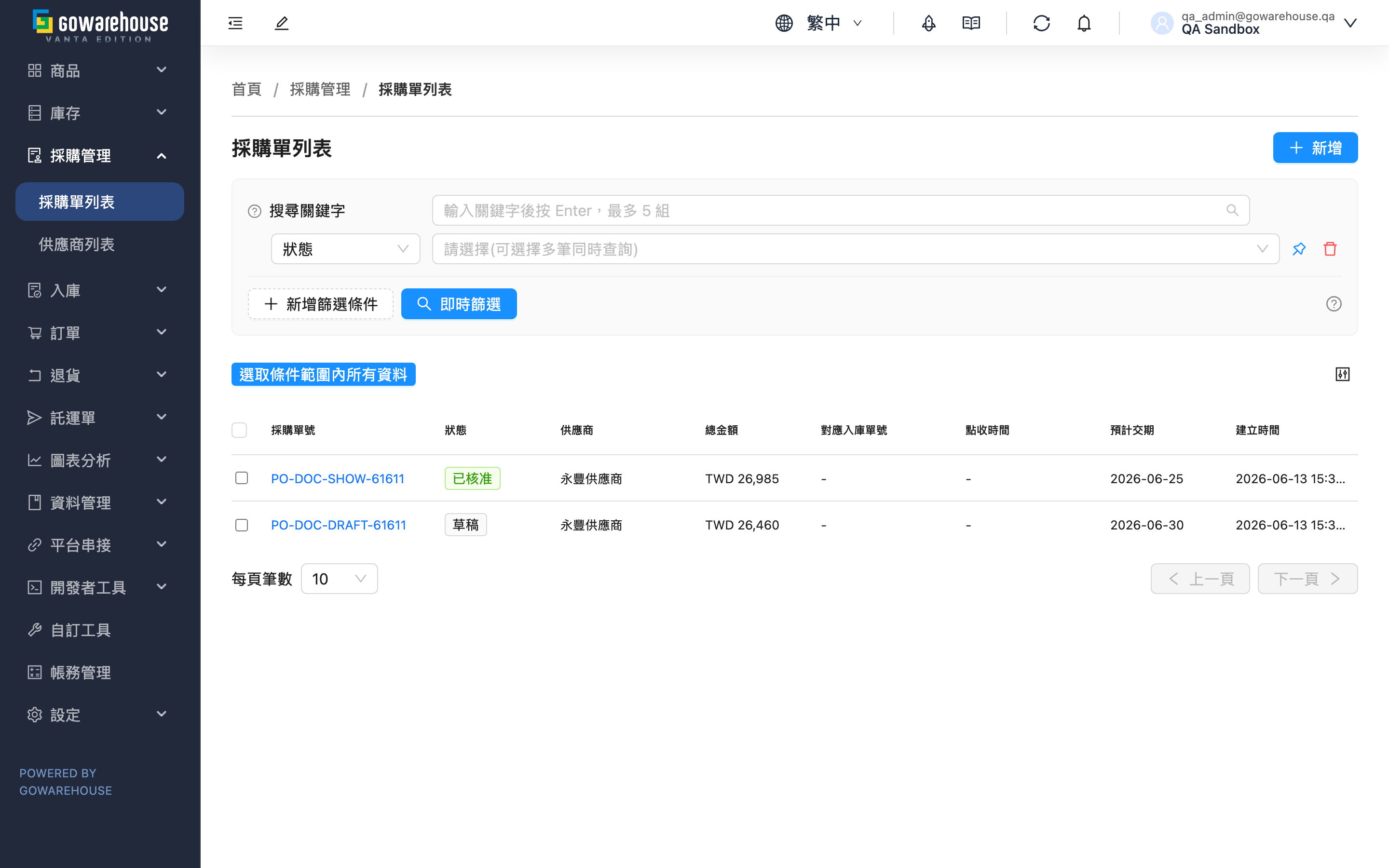
採購單記錄的是您向供應商下的一次進貨:供應商、要進哪些商品、各多少數量與單價、總金額多少。完整流程是「建立採購單 → 提交審核 → 主管核准 → 商品到貨時建立關聯入庫單收貨 → 結案」;採購單的狀態會隨著這個流程自動推進,到貨進度則來自它關聯的入庫單。本頁是所有採購單的總覽,您可以在這裡追蹤每張單的狀態與到貨情況、建立新採購單,並批次匯出做對帳。
2.1 搜尋與篩選
搜尋框可輸入開頭幾個字搜尋「採購單號」或「供應商」。篩選條件如下:
| 篩選項目 | 說明 |
|---|---|
| 狀態 | 依採購單狀態篩選,可多選(七種狀態見下方列表欄位) |
| 供應商 | 從下拉清單選擇供應商,可多選 |
| 建立時間 | 依採購單建立日期區間篩選 |
| 預計交期 | 依預計交期日期區間篩選 |
| 點收時間 | 依關聯入庫單的點收時間區間篩選 |
| 對應入庫單號 | 依關聯入庫單號篩選 |
2.2 列表欄位
| 欄位 | 說明 |
|---|---|
| 採購單號 | 採購單號,點擊進入採購單詳情 |
| 狀態 | 目前狀態,以顏色標籤顯示 |
| 供應商 | 這張採購單的供應商 |
| 總金額 | 含稅後的採購總金額,前面標示幣別 |
| 對應入庫單號 | 最近一張關聯入庫單的單號,點擊可進入該入庫單;尚未建立入庫單時顯示「-」 |
| 點收時間 | 最近一張關聯入庫單的點收時間 |
| 預計交期 | 您與供應商約定的預計到貨日 |
| 建立時間 | 採購單建立時間 |
狀態顏色說明:
- 灰色:「草稿」— 剛建立、尚未提交,只有此狀態可以編輯
- 橙色:「待審核」— 已提交,等待主管核准
- 綠色:「已核准」— 已核准,可開始建立入庫單收貨
- 藍色:「部分到貨」— 部分商品已到貨入庫
- 青色:「全部到貨」— 全部商品已到貨入庫
- 灰色:「已結案」— 已結案,不再處理
- 紅色:「已取消」— 已取消
💡 提示:常用的篩選條件可點擊「固定此條件」固定在列表上方,下次不必重新選取。
2.3 批次匯出
勾選一或多張採購單後,列表上方出現「匯出」按鈕,點擊後系統會產生 Excel 檔,完成後可下載,適合月底與供應商對帳。匯出為唯讀操作,不會更動任何採購單。
檔案含兩張工作表:第 1 張「採購單」一個品項一列,內容與列表相同;第 2 張「發票明細」一張發票一列,多了到期日與未付金額,可直接依到期日排序看出哪張發票快到期(已作廢的發票未付金額留空,不會被算進未付金額的加總;但它的發票金額與已付金額仍照實顯示,所以這兩欄的加總會比採購單詳情頁的累計金額多出作廢的部分。沒有發票的採購單不會出現在這張表)。
三、常見問題
3.1 FAQ
▪ 採購單的狀態流程是怎麼走的?
「草稿」建立後提交變「待審核」,主管核准後變「已核准」;之後商品到貨、建立關聯入庫單收貨,依到貨進度自動變成「部分到貨」或「全部到貨」,最後手動「已結案」。草稿、待審核、已核准階段都還可以取消(前提是尚未建立任何入庫單)。
▪ 為什麼有些採購單不能編輯?
只有「草稿」狀態的採購單可以編輯。一旦提交審核,採購單就鎖定,避免在審核或下單給供應商後內容還被改動而對不上。需要修改已提交的單,可先駁回退回草稿(見採購單詳情),或取消後重建。
▪ 採購單怎麼變成「部分到貨」或「全部到貨」?
不是手動改的。當您針對已核准的採購單建立關聯入庫單、倉庫實際收貨後,系統會依各品項的已收數量自動推進:還沒收完是「部分到貨」,全部收齊是「全部到貨」。建立入庫單的入口在採購單詳情。
▪ 「對應入庫單號」和「點收時間」是什麼?
一張採購單可以分多批到貨,因此會關聯多張入庫單。這兩欄顯示的是最近一張關聯入庫單的單號與點收時間,方便您快速看到最新一批貨的進度。完整的關聯入庫單清單請進入採購單詳情查看。
▪ 為什麼我看不到核准/駁回按鈕?
核准採購單需要額外的核准權限(與一般建立、編輯權限不同)。如果您在待審核的採購單詳情頁看不到核准與駁回按鈕,表示您沒有核准權限,請聯繫管理員確認。
▪ 採購單總金額是怎麼算的?
總金額 = 品項小計(各品項數量 × 單價的加總)+ 調整項(折扣為負、附加費為正),再依「含稅」設定計入稅額。詳細計算方式見新增採購單的金額摘要說明。
▪ 怎麼把採購單匯出做對帳?
用「供應商」和「建立時間」篩出要對帳的範圍,勾選後點「匯出」,詳見批次匯出。
▪ 採購單號可以重複嗎?
不行。同一貨主底下採購單號不可重複。建單時可點「建議單號」讓系統產生一個不重複的單號。
3.2 注意事項
⚠️ 重要提醒
- 只有「草稿」可以編輯;提交後要改內容須先駁回或取消重建
- 取消、結案都是不可復原的操作,採購單一旦取消或結案無法再回到先前狀態
- 已經建立過關聯入庫單的採購單不能取消,請改用提前結案處理剩餘未到貨的品項
💡 提示:定期用「預計交期」篩選快到期或逾期的採購單,可以及早發現延遲到貨、主動向供應商催貨。
四、相關功能
| 功能 | 說明 | 連結 |
|---|---|---|
| 新增採購單 | 向供應商建立一張新的進貨採購單 | 前往 |
| 採購單詳情 | 查看單張採購單、核准/收貨/結案並建立入庫單 | 前往 |
| 編輯採購單 | 修改尚在草稿狀態的採購單 | 前往 |
| 入庫 | 採購單到貨後實際收貨的入庫單 | 前往 |