
新增電商帳號
目錄
一、功能介紹
新增電商帳號是把一個電商平台(蝦皮、Momo、Shopify、Shopline 等)連到倉庫系統的設定頁。畫面分成左右兩半:左邊「連線資訊」先填平台與串接憑證並完成連線;連線成功後,右邊「功能設定」才會解鎖,讓您設定自動抓單、入庫推送等功能。順序是固定的——先連線,再設定功能。
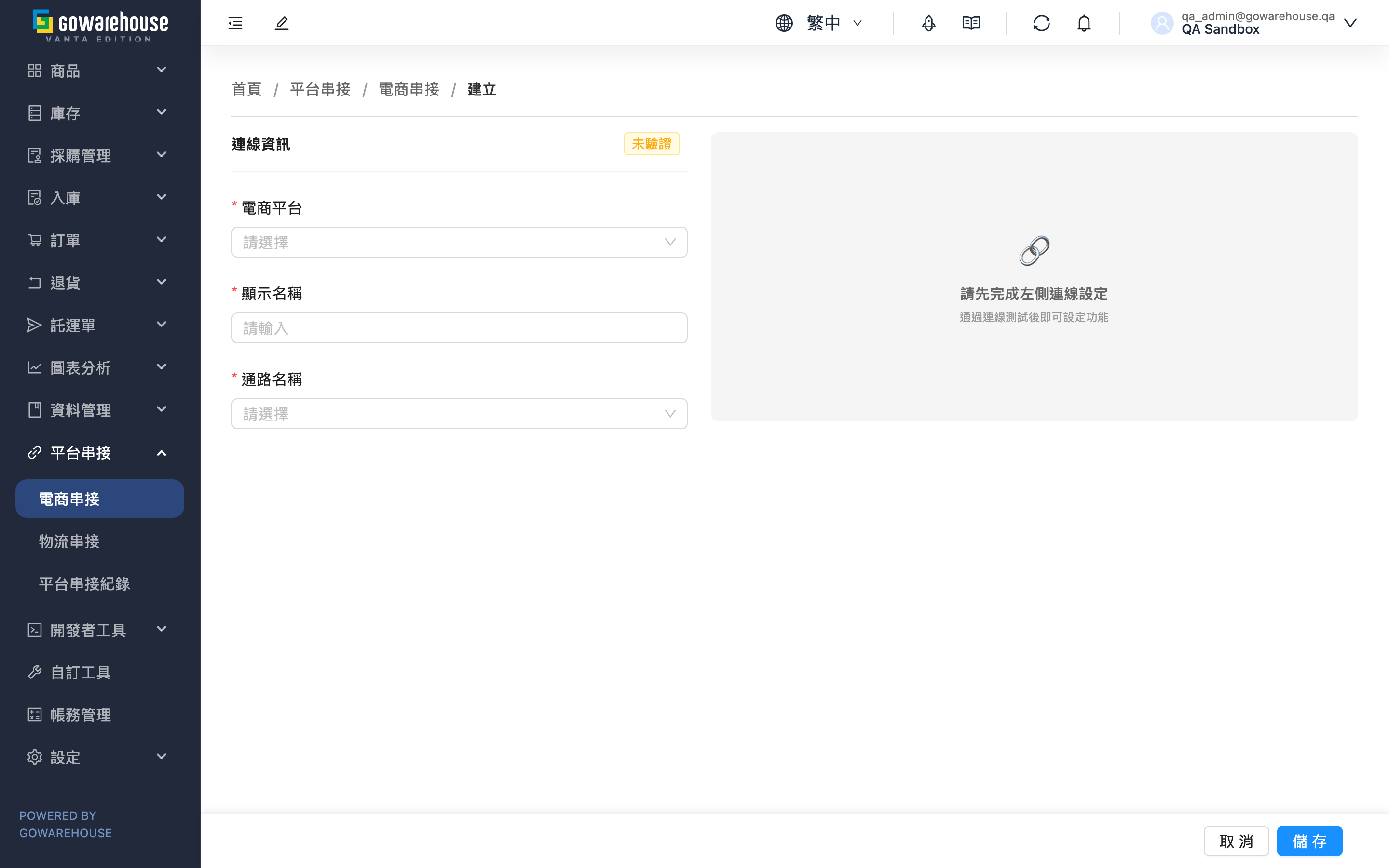
1.1 連線資訊(左半邊)
標示 * 的欄位為必填項目
| 欄位 | 如何填寫 | 注意事項 |
|---|---|---|
| *電商平台 | 從清單選擇要串接的平台 | 建立後無法修改,請確認選對平台 |
| *顯示名稱 | 為帳號取一個容易辨識的名稱 | 同平台多帳號時用來區分 |
| *通路名稱 | 選擇此帳號要綁定的銷售通路 | 找不到通路請先到「銷售通路」新增;通路決定出貨的庫存類別與規則 |
| 授權設定 | 依所選平台填入串接憑證(金鑰、密鑰等) | 欄位內容隨平台不同;金鑰類平台填完才能測試連線 |
選定平台後,下方會出現該平台專屬的憑證欄位。憑證從電商平台的賣家後台或開發者設定取得,每個平台需要的欄位不同。
1.2 測試連線與授權
電商平台分成兩種串接方式,畫面下方的按鈕會自動依平台顯示:
| 平台類型 | 操作 | 說明 |
|---|---|---|
| 金鑰類(如 Momo、WooCommerce) | 填完憑證後按「測試連線」 | 系統會即時驗證憑證,成功後狀態轉為「已連線」 |
| 授權類(如蝦皮、Shopify) | 按「授權連線」 | 會跳轉到該平台的授權頁,您登入並同意授權後返回,狀態即轉為已連線 |
連線失敗時,系統會在按鈕下方顯示錯誤原因(例如憑證錯誤、平台回報未授權)。請依錯誤訊息檢查憑證是否正確,修正後再試一次。
1.3 功能設定(右半邊)
連線成功前,右半邊是鎖定狀態。連線成功後才會解鎖,可設定以下自動化功能:
▸ 抓取訂單
| 設定 | 說明 |
|---|---|
| 抓取訂單 | 開啟後平台的新訂單會自動匯入倉庫系統 |
| 抓單時間 | 選擇每天要抓單的時段,最多 3 個;開啟抓取訂單時必須至少選一個時段。關閉抓取訂單時此欄位是灰色、無法編輯 |
| 即時抓單 | 僅蝦皮帳號顯示,預設開啟。開啟時平台一有新訂單通知就會另外排一次抓單,新訂單約 5 分鐘內進到系統;關閉後新訂單只在上述時段進入,既有訂單的取消/出貨狀態同步不受影響。關閉抓取訂單時此開關是灰色、無法切換 |
| 託運單版型 | 僅 Momo、Mo店+、Shopline 帳號顯示,預設 A4。改成熱感紙時,系統會把平台給的 A4 託運單切成左右兩聯、各自成為一頁;只影響宅配的託運單(Momo 為黑貓/宅配通/新竹/大榮,Mo店+ 為黑貓/新竹,Shopline 只有黑貓,含貨到付款),超商取貨的物流面單維持 A4 不切,Shopline 的新竹、跨境物流面單也不切。物流商有可能不接受切開的託運單而退件,請先與平台/物流商確認 |
▸ 入庫推送
| 設定 | 說明 |
|---|---|
| 入庫推送 | 開啟後,每次補貨會自動把增加的數量推送到此平台。新增帳號時預設關閉 |
| 推送比例 | 輸入 0–100 的數值,控制入庫量推送到此平台的比例;同款商品多平台販售時用來分配,避免超賣。未開啟入庫推送時此欄位是灰色、無法輸入,因此新增帳號一進畫面就是灰的 |
▸ 物流代碼對應
部分平台(如蝦皮)支援把平台的物流選項對應到倉庫端的物流類型,出貨時自動匹配。在「物流代碼對應」逐一指定每個平台物流代碼對應到哪個倉庫端物流即可。
若這是 Cyberbiz 帳號,倉庫端物流的選單除了倉庫為您開通的物流類型,還會列出 Cyberbiz 的整合物流(例如 Cyberbiz 黑貓宅急便、Cyberbiz 新竹物流);其他平台的帳號維持原樣,只列倉庫為您開通的物流類型。若您在 Cyberbiz 後台改過某個運送方式的代碼,抓進來的訂單會出現「物流類型未對應」通知;把該代碼對到正確的 Cyberbiz 整合物流之後,訂單就會恢復自動轉換、取號與列印物流面單,不必把後台的代碼改回原樣。
全部設定完成後,按底部的儲存按鈕完成建立,頁面會返回電商帳號列表。
Ragic 不提供「入庫推送」與「推送比例」設定。入庫表單改由「抓取入庫單」與獨立的「入庫抓取時間」控制;未開啟「抓取入庫單」時,「入庫抓取時間」是灰色、無法編輯,而新增帳號時「抓取入庫單」預設關閉,因此一進畫面就是灰的,打開開關即可編輯;首次連線可填訂單表路徑或入庫表路徑;只串入庫單時不需設定訂單表。連線成功後可設定匯入樣板、品項子表、匯入條件及收貨完成回寫。儲存後可到詳情頁的 Ragic 入庫單串接核對設定。
只串入庫單時,關閉訂單抓取即可;訂單表路徑、抓單時段、訂單匯入樣板、匯入條件、出貨回寫與物流代碼對應設定會隱藏。重新開啟時會恢復顯示,儲存停用設定不會清除原訂單設定。既有帳號重新測試連線時,會一併儲存畫面目前的入庫開關與設定;若已關閉入庫抓取,即使同時更換 API Key 或來源表,也會保持關閉。切換入庫表後,新表相同的紀錄 ID 仍可匯入(單號須保持唯一);舊單仍回寫原表,使用匯入時保存的回寫欄位設定。同一輪收貨重複結案會保留首次完成時間;重新開啟後再完成才會建立新一輪回寫。品項有內容卻缺商品編號,或指定了無效日期時,整張單不會匯入,請依串接紀錄修正來源資料。
樣板中的自訂屬性預設值,即使未對應來源欄位也會套用;來源已有值時優先採用來源。是/否屬性可填 Y/N 或 1/0,數字與日期會依屬性型別轉換;無效值會阻止整張單匯入,請依串接紀錄修正後重抓。收貨完成回寫若遭 Ragic 拒絕或服務暫時失敗,系統會保留重試,不會標成已成功回寫。
二、常見問題
2.1 FAQ
▪ 為什麼右邊的功能設定是灰色、不能點?
功能設定要在連線成功後才會解鎖。請先在左半邊填好平台與憑證,完成「測試連線」或「授權連線」,狀態轉為「已連線」後右半邊就會開放。
▪ 選不到銷售通路怎麼辦?
代表這個品牌還沒有建立通路。請先到 「資料管理」 → 「銷售通路」 建立通路(通路會決定平台出貨的庫存類別、效期與物流規則),再回來建立電商帳號。
▪ 「電商平台」選錯了可以改嗎?
建立後平台無法修改。若選錯只能刪除這個帳號重新建立。其餘欄位(顯示名稱、通路、憑證、功能設定)日後都可以在 編輯頁 調整。
▪ 測試連線一直失敗是什麼原因?
最常見是憑證填錯或複製到多餘空白,其次是平台端的金鑰權限不足、或授權尚未生效。系統會在按鈕下方顯示平台回報的具體原因,請依訊息逐項核對憑證。授權類平台則要確認在平台授權頁有確實登入並同意。
▪ 推送比例要填多少?
如果這款商品只在這一個平台賣,填 100 即可。如果同款商品在多個平台賣,請分配各平台的比例,加起來不超過 100,以免超賣。剛串接不確定時可以先不開入庫推送,之後再到編輯頁開啟。
▪ 一定要在建立時就把抓單、推送都設好嗎?
不用。連線成功就能先儲存,之後隨時到 編輯頁 補設定。建議剛串接時先只開「抓取訂單」,熟悉後再開入庫推送等進階功能。
2.2 注意事項
⚠️ 重要提醒
- 「電商平台」建立後無法修改,選錯只能刪除重建
- 開啟「抓取訂單」時必須至少選一個抓單時段,否則無法儲存
- 多平台的推送比例加總超過 100% 會造成超賣
💡 提示:建立並連線成功後,先用少量訂單試跑一次完整流程再開放全量抓單,比較容易發現設定疏漏。
三、相關功能
| 功能 | 說明 | 連結 |
|---|---|---|
| 電商串接(列表) | 查看與管理所有電商帳號 | 前往 |
| 銷售通路 | 建立電商帳號前必須先建好的通路設定 | 前往 |
| 電商串接(編輯) | 調整已建立帳號的憑證與功能設定 | 前往 |