
新增匯入模板
目錄
一、功能介紹
新增匯入模板是把一套「檔案表頭對應系統欄位」的設定存下來,供日後相同格式的檔案重複套用。您先選定這個模板用於哪一種匯入,再逐一把檔案的表頭對應到系統欄位,並可為固定欄位設定預設值。儲存後即可在匯入時直接套用,不必每次重對欄位。
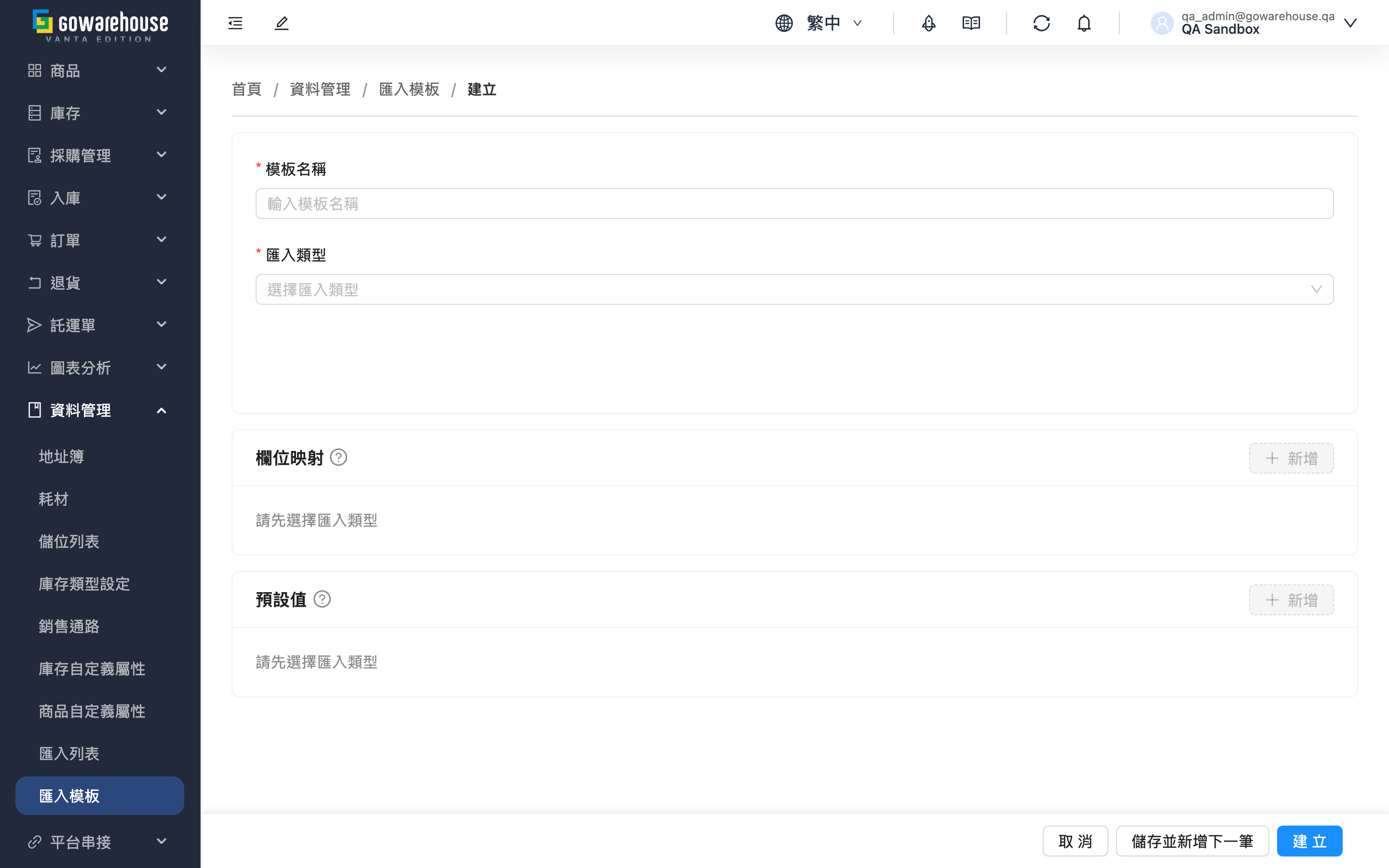
1.1 基本資訊
標示 * 的欄位為必填項目。
| 欄位名稱 | 如何填寫 | 注意事項 |
|---|---|---|
| *模板名稱 | 輸入好辨識的名稱,建議標明來源或用途(例如「蝦皮訂單格式」) | 必填 |
| *匯入類型 | 從下拉選單選擇這個模板用於哪一種匯入:訂單、商品、入庫單、退貨單、聯絡地址、組合 | 必填;建立後即固定,無法更改 |
選定匯入類型後,系統會自動帶入該類型的必填欄位映射,您再依檔案調整表頭即可。
1.2 欄位映射
把您檔案裡的每一個表頭,對應到系統實際要存的欄位。
▸ 設定每一組對應
- 左欄輸入檔案裡實際的表頭文字(例如「客戶單號」)。
- 右欄從清單選擇對應的系統欄位(例如訂單編號);清單已列出該匯入類型所有可對應的欄位。
- 點「新增」可再加一列,刪除按鈕可移除不需要的列。
▸ 必填規則
- 每個系統欄位只能對應一次,不能重複對應。
- 每一個必填欄位,都必須有一組表頭映射,或為它設定預設值——兩者擇一,否則無法儲存。
1.3 預設值
若某欄位每一筆都填一樣的值,可為它設預設值,匯入時自動帶入,檔案裡就不需要這一欄。
- 從清單選擇要設預設值的欄位,再填入固定值。
- 設了預設值的欄位會自動從欄位映射移除——預設值優先,匯入時自動帶入,不需也不能再對應表頭。
- 把預設值刪掉後,若該欄位為必填,系統會自動把它放回欄位映射,提醒您補上對應。
1.4 儲存
- 儲存:儲存成功後,頁面會顯示成功訊息並進入該模板的詳情頁。
- 儲存並繼續新增:儲存後清空表單,方便連續建立多個模板。
二、常見問題
2.1 FAQ
▪ 一定要把檔案的每一欄都對應嗎?
系統會檢查必填欄位:每一個必填欄位都必須有表頭映射或預設值。非必填的欄位可依需要對應,沒對應到的欄位匯入時即不帶入。
▪ 同一個系統欄位可以對應兩個表頭嗎?
不行。每個系統欄位只能對應一次。
▪ 設了匯入類型後可以再改嗎?
新增當下可以重選;但儲存後就固定了,編輯時無法更改匯入類型。換類型請另外新增模板。
▪ 提示「缺少必填欄位」要怎麼處理?
代表有必填欄位既沒有表頭映射、也沒有設預設值。把訊息中列出的欄位補上對應或預設值後即可儲存。
▪ 為什麼某些欄位無法選來做映射?
因為它已被設為預設值。預設值優先,匯入時自動帶入,不需也不能再對應表頭;把它的預設值刪掉後就會重新出現在可對應清單。
2.2 注意事項
⚠️ 重要提醒
- 匯入類型在儲存後無法更改,請於建立前確認。
- 至少需要一組欄位映射才能儲存,即使所有必填欄位都改用預設值也一樣。
💡 提示:建議先準備好一份實際要匯入的檔案,照著它的表頭逐欄對應,最不容易漏。
三、相關功能
| 功能 | 說明 | 連結 |
|---|---|---|
| 匯入模板 | 回到所有匯入模板的列表 | 前往 |
| 匯入列表 | 上傳檔案執行匯入並套用模板 | 前往 |