
新增庫存轉換單
目錄
一、功能介紹
在這個頁面,您可以把現有庫存從一個庫存類型「重新分配」到另一個類型——例如把正常品撥一部分轉成促銷品。這裡建立的轉換只更換庫存類型,不會更動數量、批號、效期或儲位,也不需要等倉庫審核,送出後立即生效。
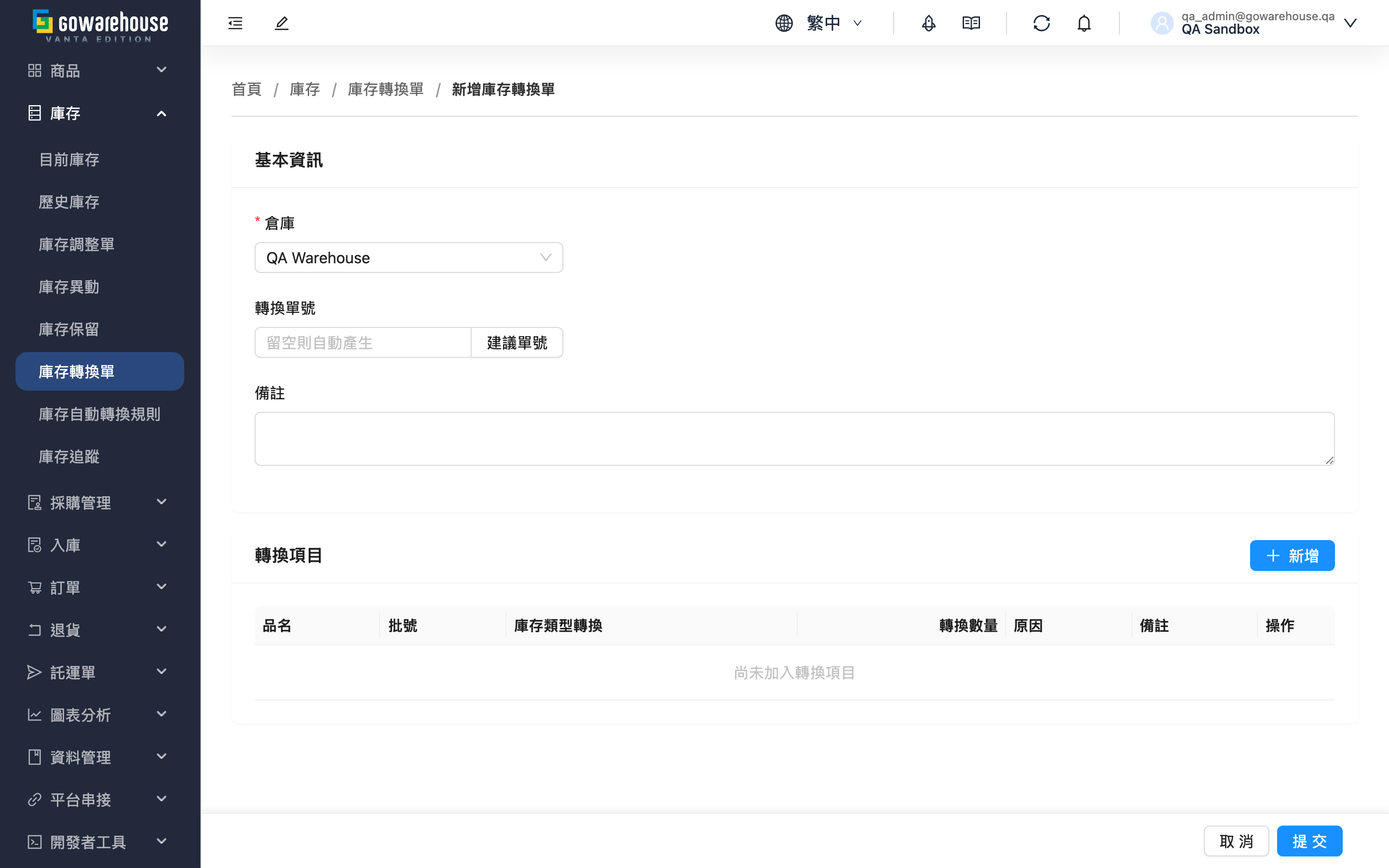
1.1 基本資訊
標示 * 的欄位為必填項目。
| 欄位名稱 | 如何填寫 | 注意事項 |
|---|---|---|
| *倉庫 | 選擇這批貨所在的倉庫 | 切換倉庫會清空已加入的轉換項目,因為不同倉庫的庫存不能混在同一張單 |
| 轉換單號 | 留空則送出時自動產生單號(格式為 TRF 加日期與流水號),也可點「建議單號」先產生、或自行輸入 | 單號不可與既有單號重複 |
| 備註 | 填寫這張單的說明,方便日後查找 | 選填 |
1.2 加入轉換項目
選好倉庫後,點「新增」從該倉庫的庫存中挑出要轉換的那一筆。挑好後在彈出視窗填寫這筆的轉換內容:
標示 * 的欄位為必填項目。
| 欄位名稱 | 如何填寫 | 注意事項 |
|---|---|---|
| *轉換數量 | 輸入要從這筆庫存轉出的數量 | 不可超過該筆庫存的可用量;若同一筆庫存已加入過,剩餘可用量會自動扣掉已加入的數量 |
| *目標庫存類型 | 選擇要把貨轉成哪個庫存類型 | 來源類型本身不會出現在選項中(轉成同一個類型沒有意義);若該貨主只有一個庫存類型,會提示無法轉換 |
| *原因 | 選擇轉換原因:破損、過期、盤點錯誤、資料輸入錯誤、品檢不合格、其他等 | 必填;未選擇原因時,按確認會在欄位下方提示,這筆項目不會加入清單 |
| 備註 | 填寫這筆的補充說明 | 選填 |
確認後這筆會加進下方的項目清單。可重複加入多筆,一張單一次處理多個品項;清單上每筆可單獨刪除。
1.3 送出與生效
填好基本資訊、至少加入一筆項目後,點底部的「提交」送出。送出後系統會逐筆把貨從來源類型轉到目標類型並立即生效,接著帶您到該單的詳情頁。
系統一筆一筆獨立執行,若其中某筆失敗(例如可動用數量不足),不影響其他成功的品項;該單會依結果標成已生效、部分生效或失敗。詳情頁會顯示每一筆的結果與失敗原因。
二、常見問題
2.1 FAQ
▪ 這裡可以改批號或效期嗎?
不行。後台自助建立的轉換只能更換庫存類型,不會更動批號、效期或製造日期。需要修正批號、效期等屬性時,請聯繫倉庫人員建立屬性變更的轉換單。
▪ 為什麼目標庫存類型選不到我要的?
來源類型本身不會出現在選項裡(轉成同一個類型沒有意義)。若整個下拉只剩很少或沒有選項,代表該貨主設定的庫存類型太少;找不到需要的類型時,請先到庫存類型設定新增。
▪ 為什麼數量填不進去、或被擋下?
數量不可超過該筆庫存目前的可用量。有些貨已被還沒出貨的訂單佔住而不算可用;若同一筆庫存您已經加入過,系統會把已加入的數量先扣掉,剩餘可用量才是這次能填的上限。
▪ 切換倉庫後,已經加入的項目去哪了?
切換倉庫會清空已加入的轉換項目,因為不同倉庫的庫存不能放在同一張單。請確定倉庫選對後再開始加入項目。
▪ 送出後可以反悔嗎?
後台自助建立的轉換送出即生效,無法在系統內反向復原。若轉錯方向,需另開一張把目標與來源對調的轉換單把貨轉回來。建議送出前確認每筆的數量與目標類型。
2.2 注意事項
⚠️ 重要提醒
- 送出即生效且無法復原,請於送出前確認每筆的數量與目標庫存類型。
- 每一筆項目都必須選擇轉換原因,才能加入清單並送出。
- 切換倉庫會清空所有已加入的項目。
💡 提示:若同一種重新分配會定期發生(例如固定把即將到期的貨轉成即期品),可請倉庫端設定自動轉換規則,由系統每天自動處理,省去重複手動建單。
三、相關功能
| 功能 | 說明 | 連結 |
|---|---|---|
| 庫存轉換單 | 回到轉換單清單,查看所有單據的進度與結果 | 前往 |
| 庫存轉換單詳情 | 查看剛送出這張單的每筆明細與成功失敗結果 | 前往 |
| 目前庫存 | 確認轉換後各庫存類型底下的數量 | 前往 |