
自定義樣板詳情
目錄
一、功能介紹
詳情頁讓您確認一份樣板實際印出來的樣子,以及它綁定了哪些銷售通路。頁面上半部列出樣板的基本資訊,下半部以範例訂單資料即時渲染出真實排版效果,方便您在套用到正式出貨前先確認版面無誤。如需調整,可由右上角進入編輯。
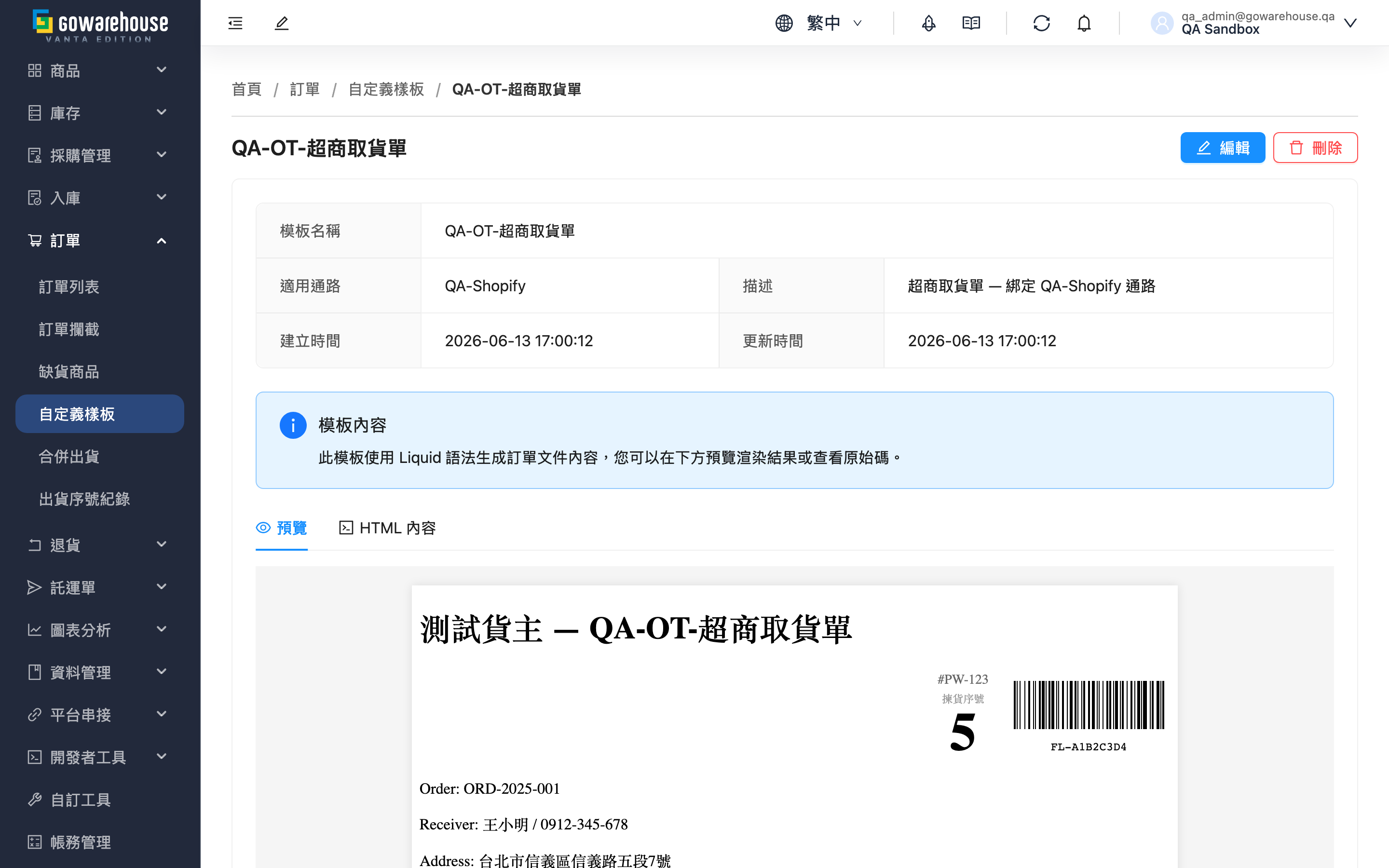
1.1 基本資訊
| 欄位 | 說明 |
|---|---|
| 模板名稱 | 樣板的識別名稱 |
| 適用通路 | 此樣板綁定的銷售通路;未綁定時顯示「-」 |
| 建立時間 | 樣板建立時間 |
| 更新時間 | 最後一次修改時間 |
描述欄位顯示您填寫的備註文字。
1.2 預覽與內容
頁面提供「預覽」與「HTML 內容」兩個分頁。預覽分頁以系統內建的範例訂單資料渲染,呈現排版、字體大小、欄位配置與條碼區域的實際效果;內容分頁則顯示樣板的原始版面碼,供您比對檢查。
預覽使用的是範例資料,正式出貨時會換成真實的訂單內容,但版面配置一致。如需修改版面,請點「編輯」進入編輯頁(見 編輯自定義樣板)。
1.3 操作按鈕
| 按鈕 | 說明 |
|---|---|
| 編輯 | 進入編輯頁,修改樣板設定與版面內容 |
| 刪除 | 刪除此樣板;刪除後綁定的通路會改用系統預設版面,無法復原 |
二、常見問題
2.1 FAQ
▪ 預覽和實際列印會一樣嗎?
版面配置一致。預覽用的是範例訂單資料,實際出貨時會換成該筆訂單的真實內容(收件人、商品明細等),因此資料不同但排版相同。
▪ 為什麼預覽和實際 PDF 在細節上略有差異?
瀏覽器顯示與最終產出的 PDF 在字型呈現上可能有微小差距。要確認最終效果,建議到「訂單列表」對一筆該通路的訂單使用「下載出貨明細」,以實際產出的檔案為準。
▪ 如何修改這份樣板?
點右上角「編輯」進入編輯頁修改(見 編輯自定義樣板)。
▪ 這份樣板綁定了哪些通路?
查看「適用通路」欄位,會列出所有綁定此樣板的通路名稱。
▪ 刪除這份樣板後會發生什麼事?
原本綁定的通路會改用系統內建的預設版面,未來訂單出貨單回到預設格式。刪除無法復原,但已產生的出貨單不受影響。
2.2 注意事項
⚠️ 重要提醒
- 刪除樣板後,原本綁定的通路會改用系統預設版面,且樣板無法復原
- 預覽以範例資料渲染,最終以實際產出的出貨單 PDF 為準
💡 提示:要對照真實訂單確認效果,可到「訂單列表」用「下載出貨明細」實際產一份出貨單檢視。
三、相關功能
| 功能 | 說明 | 連結 |
|---|---|---|
| 自定義樣板列表 | 查看所有出貨單樣板 | 前往 |
| 編輯自定義樣板 | 修改樣板設定與版面內容 | 前往 |
| 新增自定義樣板 | 建立新的出貨單樣板 | 前往 |