
新增組合商品
目錄
一、功能介紹
這個頁面用來逐筆建立一個新的組合商品:先填組合本身的名稱、品號與條碼,再列出它包含哪些單品、每套各要幾件。建立後,訂單只要帶到這個組合的品號,系統就會自動展開成內含的單品來揀貨、出貨與扣庫存,組合本身不佔實體庫存。適合把固定搭配的單品(禮盒、套組)一次設定好。
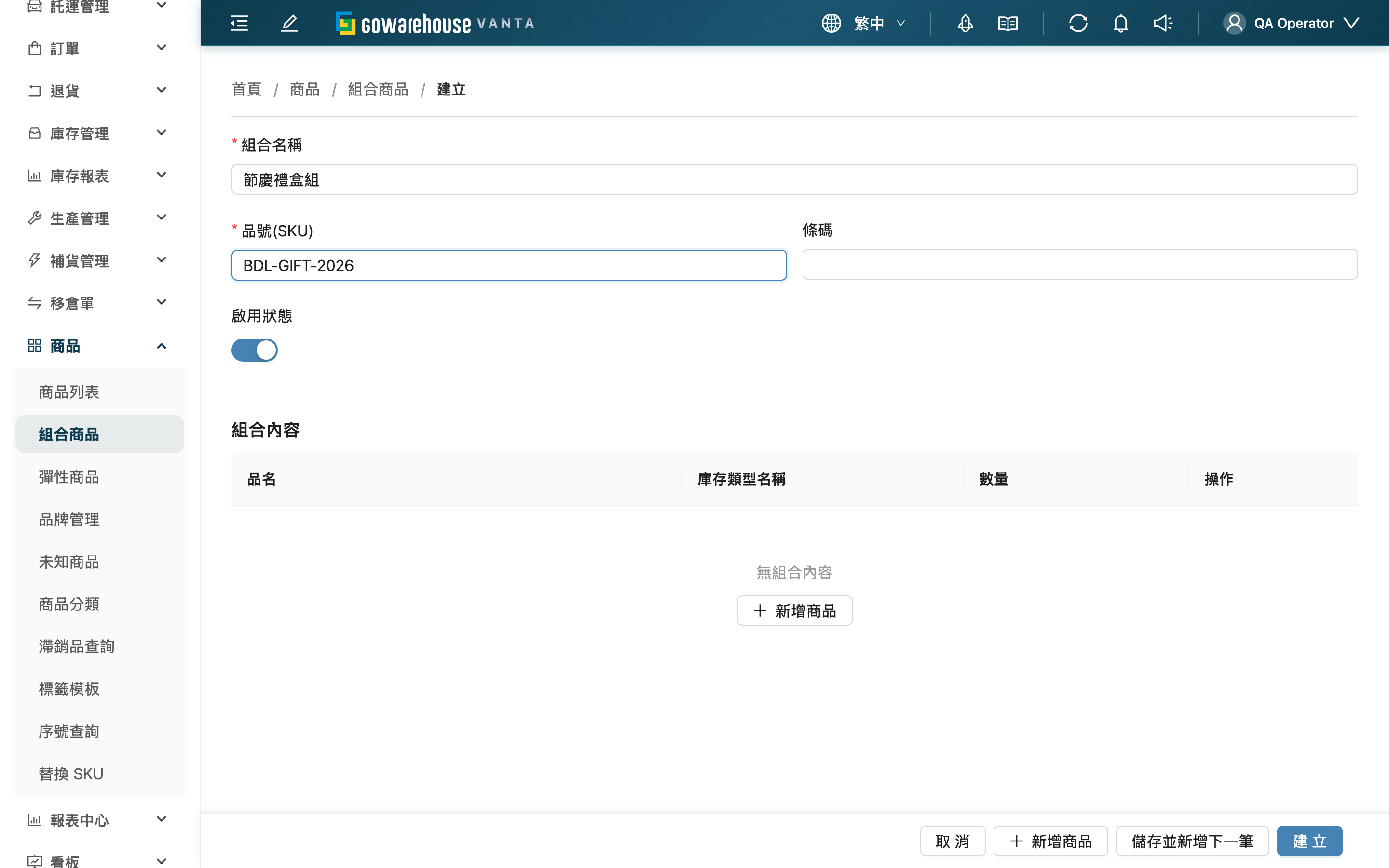
標示 * 的欄位為必填項目。
1.1 組合基本資訊
建立前需先選定這個組合屬於哪個貨主;後續加入的單品也只能從同一個貨主底下挑選。
| 欄位名稱 | 如何填寫 | 注意事項 |
|---|---|---|
| *組合名稱 | 輸入組合對外的名稱,例如「沐浴禮盒」 | 必填 |
| *品號(SKU) | 輸入組合的品號,需與電商平台上這個組合的品號一致 | 必填,訂單就是靠這個品號比對到組合並自動展開 |
| 條碼 | 輸入組合的條碼 | 選填 |
| 啟用狀態 | 開啟代表可正常銷售;關閉代表暫停這個組合的相關作業 | 預設開啟 |
1.2 設定組合內容
點「新增商品」逐列加入組合包含的單品,每列設定如下:
| 欄位名稱 | 如何填寫 | 注意事項 |
|---|---|---|
| *品名 | 搜尋並選擇要納入組合的單品 | 必填,只能選同一個貨主底下的商品 |
| 庫存類型 | 指定這個單品要從哪種庫存類型揀(例如良品、即期品);不指定就走一般流程 | 找不到選項請先到貨主的庫存類型設定開通 |
| *數量 | 輸入每一套組合需要這個單品幾件 | 必填,需大於 0 |
填好所有單品後點「建立」儲存。若要連續建立多個組合,可改用「儲存並新增下一筆」,存檔後表單會清空並停留在本頁。
二、常見問題
2.1 FAQ
▪ 組合的品號要填什麼?
填電商平台上這個組合對外販售用的品號。訂單匯入時系統就是拿訂單品項的品號去比對組合品號,比對到才會自動把組合展開成內含單品。
▪ 刪除組合後,可以用原品號重新建立嗎?
可以。刪除組合後,可為同一貨主用原品號建立新組合;舊組合仍保留原品號,供歷史追查。僅停用組合不會釋放品號。若同一貨主下尚未刪除的商品、彈性商品或其他組合已使用該品號,仍無法建立。
▪ 一定要填庫存類型嗎?
不用。庫存類型留空就走一般揀貨流程。只有當這個單品在組合裡需要指定從某種庫存(例如良品或即期品)揀出時才填,揀貨單上會標示出來。
▪ 同一個單品加了兩次會怎樣?
若兩列填的是同一個單品又同一個庫存類型,儲存時系統會自動把數量加總成一列;若庫存類型不同,則會分別保留為兩列。
▪ 要先有單品才能建組合嗎?
是。組合內容只能從已建檔的單品挑選。找不到想加的單品,請先到商品列表建立該單品再回來設定。
▪ 數量可以填 0 嗎?
不行。每個單品的每套數量必須大於 0,否則無法儲存。
2.2 注意事項
⚠️ 重要提醒
- 組合內的單品與指定的庫存類型,都必須是同一個貨主底下、已開通的項目,否則無法儲存。
- 組合至少要包含一個單品才能建立。
💡 提示:要一口氣建立很多組合時,用 匯入組合商品 比逐筆新增快得多。
三、相關功能
| 功能 | 說明 | 連結 |
|---|---|---|
| 組合商品 | 回到組合商品列表 | 前往 |
| 匯入組合商品 | 用 Excel 一次建立或更新大量組合 | 前往 |
| 商品列表 | 先建立組合會用到的單品 | 前往 |