
地址詳情
目錄
一、功能介紹
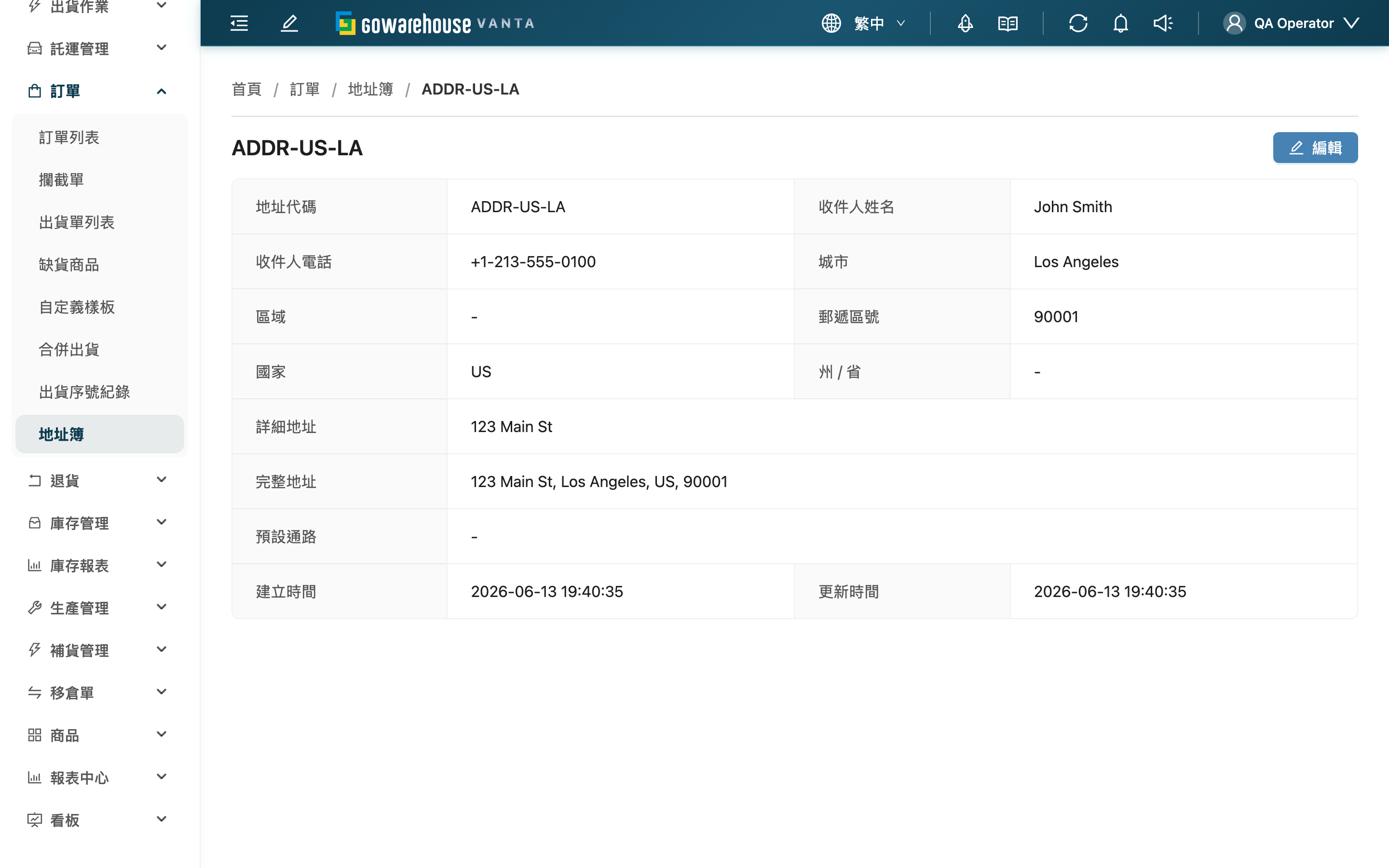
要核對一筆地址的收件人、電話、完整地址是否正確時,來這裡查看。這頁列出該地址的所有欄位,包含系統自動拼好的完整地址,方便直接複製給同事或物流。資料有誤就點右上角的「編輯」修改。
1.1 欄位說明
大部分欄位照名稱即可理解,以下只說明不自明的幾欄:
| 欄位 | 說明 |
|---|---|
| 完整地址 | 系統依國家、城市、區域、郵遞區號與詳細地址自動拼成一行;中文地址由大到小、英文地址由小到大排列,可直接複製使用 |
| 預設通路 | 有設定時,建立該通路的訂單、在收件資訊挑這筆地址會一併帶入此通路;未設定顯示「-」 |
| 國家 | 未設定時,這筆地址視為台灣地址 |
1.2 操作按鈕
| 按鈕 | 功能 | 說明 |
|---|---|---|
| 編輯 | 修改這筆地址 | 位於頁面右上角;沒有編輯權限時不會顯示 |
二、常見問題
2.1 FAQ
▪ 為什麼沒看到「編輯」按鈕?
代表您沒有編輯地址的權限。詳情頁仍可查看內容,若需要修改請聯繫管理員確認您的權限。
▪ 改了這筆地址,已建立的訂單會跟著變嗎?
不會。訂單在建立時就把地址內容複製進去了,這裡修改只影響之後使用此地址建立的新訂單,已建立的訂單不受影響。
▪ 完整地址和詳細地址差在哪?
詳細地址是您自己填的街道門牌內容;完整地址是系統把國家、城市、區域、郵遞區號和詳細地址自動串成一整行,方便整段複製,您不用自己拼。
▪ 可以在詳情頁變更這筆地址的貨主嗎?
不行。地址所屬的貨主在建立時就固定了,連編輯頁也不能改。要改掛到別的貨主,請在那個貨主下重新建立一筆。
▪ 有些欄位顯示「-」是怎麼回事?
代表這筆地址沒有填那個欄位。州 / 省、區域、預設通路等選填欄位留空時,詳情頁就以「-」呈現,並非系統異常。需要補上的話點「編輯」填入即可。
2.2 注意事項
⚠️ 重要提醒
- 修改只影響後續訂單:在這裡或編輯頁改動地址,不會回頭改已建立的訂單。
- 貨主無法變更:所屬貨主建立後固定,詳情頁與編輯頁都無法更改。
三、相關功能
| 功能 | 說明 | 連結 |
|---|---|---|
| 地址簿列表 | 查看與管理所有地址 | 前往 |
| 編輯地址 | 修改這筆地址的內容 | 前往 |
| 新增地址 | 建立一筆新的常用收件地址 | 前往 |