
編輯銷售通路
目錄
一、功能介紹
當某個通路的出貨規則要調整時,就在這裡改。打開編輯頁時,表單已經帶入這個通路目前的所有設定值——包含主要/次要庫存類型、效期機制、階梯式效期規則、物流轉換規則、計費欄位——你看到的就是目前生效的內容,直接在上面修改後儲存即可。
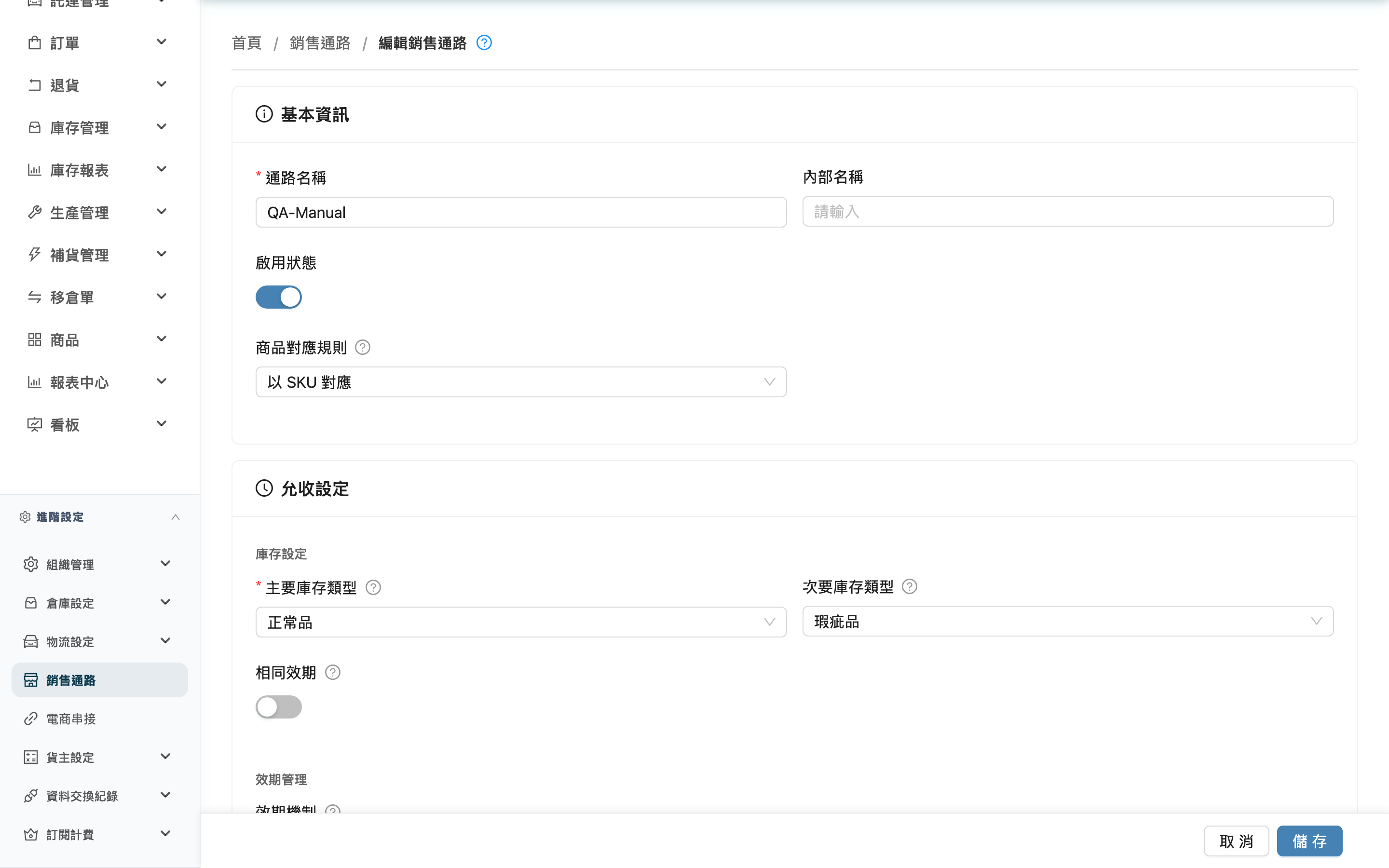
各欄位的填寫方式、效期機制怎麼算、階梯規則怎麼設、物流轉換規則怎麼填,與新增銷售通路完全相同,這裡不重複。本頁只說明編輯模式和新增模式不一樣的地方。
1.1 編輯模式與新增模式的差異
- 設定值已預先載入:開頁時表單已填好這個通路目前的設定,包括已建立的階梯式效期規則和物流轉換規則。空白表單只會出現在新增通路時。
- 所屬貨主鎖定,無法更換:通路屬於哪個貨主在建立時就固定了,編輯頁不能改。所有跟貨主有關的下拉(主要/次要庫存類型、物流類型)只會列出「這個通路所屬貨主」的選項。就算你在上方切到別的貨主再打開這個通路,下拉也不會跑出別家貨主的選項。
- 底部只有儲存與取消:浮動操作列只有 儲存 和 取消 兩顆按鈕。新增模式才有的「儲存並新增下一筆」在編輯頁不會出現。
- 改到一半離開會提醒:只要你動過任一欄位還沒儲存,按取消、回上一頁或關閉分頁時,系統會跳出確認框(尚未儲存變更),避免誤丟修改。
- 儲存後回到通路詳情頁:成功儲存會自動導回這個通路的詳情頁。
- 通路無法刪除:編輯頁沒有刪除按鈕,銷售通路一旦建立就不提供刪除。
1.2 儲存後的影響
- 規則是整組覆寫:儲存時,這個通路原本的階梯式效期規則和物流轉換規則會被「整組刪掉、再用表單目前的內容重建」。所以表單上看到的就是儲存後的最終結果——移除某一列規則再儲存,就等於刪掉那條規則。
- 只影響之後的訂單:改完設定只會套用在儲存之後才處理的訂單。已經分配庫存或已經處理完的既有訂單不會被回頭改動。
- 門檻值不可重複:階梯式效期規則的每一列門檻值不能跟其他列相同,重複會擋下儲存(與新增頁的驗證一致)。
二、常見問題
2.1 FAQ
▪ 改了通路設定,會影響已經建立的訂單嗎?
不會。修改通路設定只會套用在儲存之後才處理的訂單。已經分配庫存或已經處理完的既有訂單,不會因為你改了通路設定而被回頭改動。如果要讓既有缺貨訂單重新套用新規則,要另外觸發重新檢查庫存。
▪ 為什麼庫存類型/物流類型的下拉只看得到這一個貨主的選項?
因為編輯頁會把所有跟貨主有關的下拉鎖定在「這個通路所屬貨主」的範圍內。這是刻意的:通路歸屬的貨主不能換,所以它的庫存類型、物流類型也只能從同一個貨主裡選,避免誤把別家貨主的選項配進來。
▪ 為什麼不能改通路屬於哪個貨主?
通路所屬的貨主在建立時就固定,編輯頁不開放更換。一個通路關聯的訂單、規則、計費都是綁在原本的貨主底下,換貨主會讓這些資料對不上。要給別的貨主用,請到新增銷售通路另外建一個。
▪ 我把一條階梯規則/物流規則移除後儲存,會發生什麼事?
那條規則就被刪掉了。儲存時系統會把這個通路原本的規則整組刪除,再用表單目前剩下的內容重建。所以你在表單上保留什麼、儲存後就剩什麼;移除某一列,存檔後那條規則就不存在了。
▪ 改到一半想離開,會不會把修改弄丟?
不會直接弄丟。只要動過欄位還沒儲存,按取消、回上一頁或關閉分頁時,系統會先跳出確認框問你是否確定離開。選擇留下就能繼續編輯,選擇離開才會放棄這次修改。
2.2 注意事項
⚠️ 重要提醒
- 儲存即整組覆寫規則:儲存時階梯式效期規則和物流轉換規則會被整組刪除後重建,不是逐列增修。儲存前請確認表單上保留的就是你要的完整規則。
- 所屬貨主無法更換:建立後通路歸屬的貨主固定,編輯頁不提供更換。
- 通路無法刪除:銷售通路沒有刪除功能,編輯頁也沒有刪除按鈕。
💡 提示:改完設定若希望既有缺貨訂單立即套用新規則,需另外觸發重新檢查庫存;單純儲存只影響之後才處理的訂單。
三、相關功能
| 功能 | 說明 | 連結 |
|---|---|---|
| 新增銷售通路 | 各欄位填寫方式與效期、物流、計費規則的完整說明 | 前往 |
| 銷售通路詳情 | 查看單一通路目前生效的所有設定 | 前往 |
| 銷售通路列表 | 查看與搜尋所有通路 | 前往 |
| 庫存類型 | 管理可供通路選用的庫存類型 | 前往 |
| 物流類型 | 管理物流規則可轉換的物流類型 | 前往 |