
批次新增儲位
目錄
一、功能介紹
新裝貨架或重新規劃區域時,往往要一口氣建立幾十到幾百個位置。這個頁面讓您設定排-欄-層的範圍與一套編號規則,系統就自動把整批儲位編號產生出來,不必一格一格手動建。建好的儲位會出現在儲位列表,收貨上架時即可選用。
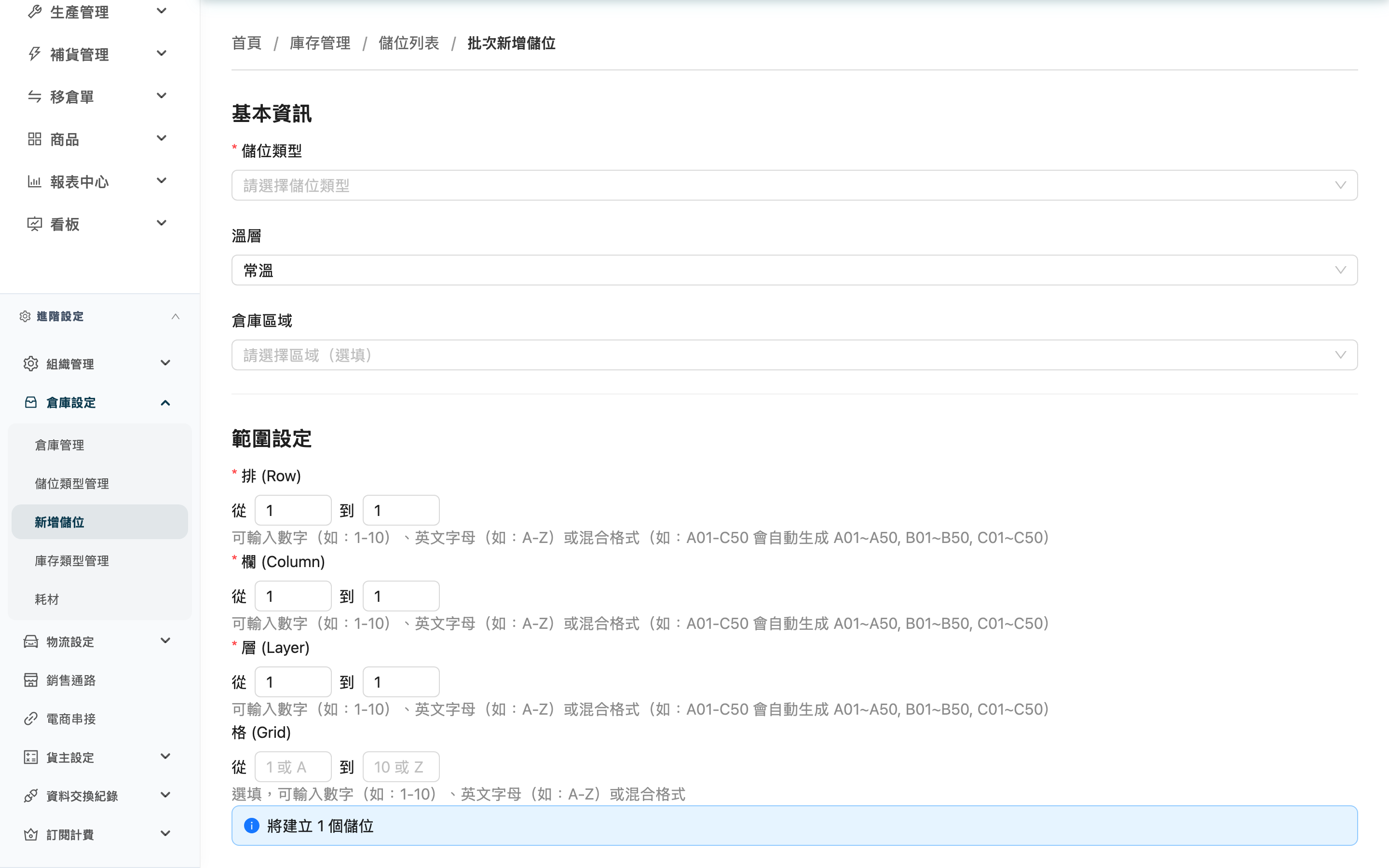
1.1 基本資訊
標示 * 的欄位為必填項目
| 欄位 | 如何填寫 | 注意事項 |
|---|---|---|
| *儲位類型 | 從清單選擇這批儲位的分類(如棧板架、料架) | 清單只列出您自建的類型;系統保留類型不會出現。找不到想要的類型,先到「儲位類型管理」新增再回來重新載入 |
| 溫層 | 選擇這批位置的存放溫度條件 | 預設為「常溫」;整批共用同一個溫層 |
| 倉庫區域 | 從清單選擇這批位置所屬的倉庫區域 | 選填;找不到區域可到倉庫設定頁先建立 |
溫層選項說明
| 溫層 | 說明 |
|---|---|
| 常溫 | 一般環境 |
| 恆溫 | 溫度控制環境 |
| 冷藏 | 0~8°C |
| 冷凍 | -18°C 以下 |
| 空調 | 空調控制環境 |
1.2 範圍設定
儲位位置以「排、欄、層」三個維度定義,每個維度各填起始值與結束值,系統把三個維度交叉組合出所有位置。
標示 * 的維度為必填項目
| 維度 | 起始/結束值範例 | 注意事項 |
|---|---|---|
| *排 | 1 ~ 3,或 A ~ D | 必填;起始值不可大於結束值 |
| *欄 | 1 ~ 10,或 A ~ J | 必填;格式同排 |
| *層 | 1 ~ 5 | 必填;格式同排 |
| 格 | 1 ~ 4 | 選填;需要在同一層再細分小格時才用 |
- 三個維度都支援數字(0-9)與英文字母(A-Z),也可混合。兩端長度需一致;若兩端都是純數字但位數不同(如 1 ~ 10),系統會自動補零對齊成 01 ~ 10。
- 頁面會即時顯示「將建立 N 個儲位」,數量 = 排數 × 欄數 × 層數 ×(格數)。
- 單次最多建立 5,000 個儲位,超過會擋下,請縮小範圍分次建立。
1.3 編號規則
每個位置的「儲位編號」由一套模板自動填入排-欄-層的值產生。
標準格式(預設)
- 模板為
{row}-{column}-{layer},產生如1-1-1、A-2-3。
自訂格式
- 自行組合模板,可用變數:
{row}(排)、{column}(欄)、{layer}(層)、{grid}(格)。 - 補零寫法
{row:02d}會把1補成01。
| 模板範例 | 產出範例 |
|---|---|
{row}-{column}-{layer} | A-1-1 |
{row:02d}-{column:02d}-{layer} | 01-01-1 |
R{row}_C{column}_L{layer} | RA_C1_L1 |
WH-{row}-{column}-{layer}-{grid} | WH-A-1-2-1 |
設定模板時,下方「範例預覽」會即時顯示產生的編號樣式。
點「儲存為預設模板」可把目前模板存成這個倉庫的預設值,下次建立儲位時自動帶入,讓同一倉庫的編號規則保持一致。
1.4 其他選項
| 選項 | 說明 |
|---|---|
| 用於揀貨 | 勾選後整批位置標記為揀貨面。系統在計算揀貨建議時會優先指引到揀貨面,縮短揀貨動線 |
| 鎖定儲位 | 勾選後整批位置建立時即為鎖定狀態,暫不開放一般作業使用 |
1.5 預覽與建立
▸ 預覽確認
- 檢查「將建立 N 個儲位」的數量是否合理。
- 預覽表格列出前 10 筆的儲位編號、排、欄、層與溫層,確認編號格式正確。
▸ 送出建立
- 點「建立」。
- 若數量超過 100 個,系統會先彈出確認視窗,確認後才開始建立。
- 若部分編號與現有儲位重複,系統會彈出「偵測到已存在的儲位」視窗,讓您決定如何處理(見 FAQ:編號重複怎麼辦)。
建立在背景進行,完成後新儲位會出現在「儲位列表」;數量較多時可在「背景任務」面板查看進度與結果。
二、常見問題
2.1 FAQ
▪ 範圍可以混用數字和英文字母嗎?
可以。每個維度都支援 0-9 與 A-Z,也能混合(如 A01 ~ C50 會展開成 A01~A50、B01~B50、C01~C50)。要點是兩端的長度(位數)要一致;若兩端都是純數字但位數不同(如 1 ~ 10),系統會自動補零對齊。
▪ 一次最多能建多少個儲位?
單次上限 5,000 個。頁面即時顯示的「將建立 N 個儲位」若超過上限,送出時會被擋下,請縮小排、欄、層的範圍,分多次建立。
▪ 編號和現有儲位重複時怎麼辦?
系統在建立前會檢查編號是否已存在。若有重複,會彈出視窗讓您二選一:「跳過已存在的儲位」只建立新編號、不動既有位置;「更新已存在的儲位」用本次設定(類型、溫層、揀貨面、鎖定等)覆蓋既有位置的屬性。若重複的位置上有庫存,視窗會特別標出警示——選更新只會改屬性、不會動到上面的貨,但仍請確認後再送出。
▪ 建好之後可以修改或刪除嗎?
可以。到儲位列表點「儲位編號」進入儲位詳情即可編輯該位置;要淘汰位置則在列表勾選後批次刪除。批次建立沒有一鍵整批復原,建錯只能逐一刪或批次刪。
▪ 為什麼建立失敗或部分位置沒建出來?
常見原因:未選「儲位類型」、範圍起始值大於結束值、或總數超過 5,000 個。另外,虛擬倉不支援實體儲位,在虛擬倉模式下無法建立。請依頁面錯誤訊息修正後重試。
▪ 「格 (Grid)」什麼時候需要用?
「格」是第四個維度,只在需要把同一層再細分成多個小格(例如用分隔板分格)時才填。一般情況留空即可。
2.2 注意事項
⚠️ 重要提醒
- 單次最多建立 5,000 個儲位,超過會被擋下。
- 批次建立後無法一鍵整批復原,建錯只能逐一或批次刪除。
- 選「更新已存在的儲位」會覆蓋既有位置的類型、溫層等屬性;位置上有庫存時系統會警示,請確認後再送出。
- 虛擬倉模式不支援實體儲位,無法在此建立。
💡 提示:建立前先想好整個倉庫的編號規則,並用「儲存為預設模板」存起來,往後每次建立都自動套用、編號保持一致。
三、相關功能
| 功能 | 說明 | 連結 |
|---|---|---|
| 儲位列表 | 查看與管理所有儲位 | 前往 |
| 儲位詳情 | 查看或編輯單一儲位、看上面放了哪些貨 | 前往 |