
訂單列表
目錄
一、使用情境
情境 1:客人臨時來電補一張單
狀況:貨主打電話來,說某位老客戶要追加一筆貨,但訂單還沒從電商平台同步進來,倉庫得馬上把單建起來才趕得上今天的車。
用這個功能:在訂單列表右上角點 新增 進入新增訂單,手動填收件人與商品;建好後它就和平台同步進來的單一樣,進入配貨與出貨流程。
結果:補的單和一般訂單一起被配貨、揀貨、出貨,不必等平台補傳,當天就能跟車出。
情境 2:貨主臨時喊停,先把單攔下來
狀況:一筆訂單已經在準備出貨,貨主突然通知收件地址可能有誤、或客人在平台端反悔要取消,您得趕在揀貨員把貨揀走之前把它擋下來。
用這個功能:在列表勾選那筆訂單,用批次列的 攔截訂單 把它攔下;攔截中的訂單會掛上紅色「攔截」徽章,不會繼續進揀貨。問題確認後再到訂單詳情修正資訊並釋放攔截。攔截的前置條件與副作用見批次操作。
結果:問題單在出貨前被攔住,避免錯誤地址或已取消的單照樣寄出去,省下退件與重寄成本。
情境 3:清查缺貨卡關的訂單
狀況:早班開工,您想先掌握有哪些訂單因為缺貨出不了,好決定哪些 SKU 要優先補貨進倉。
用這個功能:到缺貨商品查看按商品分組的缺貨統計(缺多少、卡了幾張單、在途多少);回到訂單列表時,用狀態篩選「庫存不足」就能列出所有缺貨訂單。各狀態的意義見列表欄位。
結果:一眼看出哪顆 SKU 補一批就能放出最多張訂單,補貨優先順序有了依據,不再被零散的缺貨單追著跑。
二、功能介紹
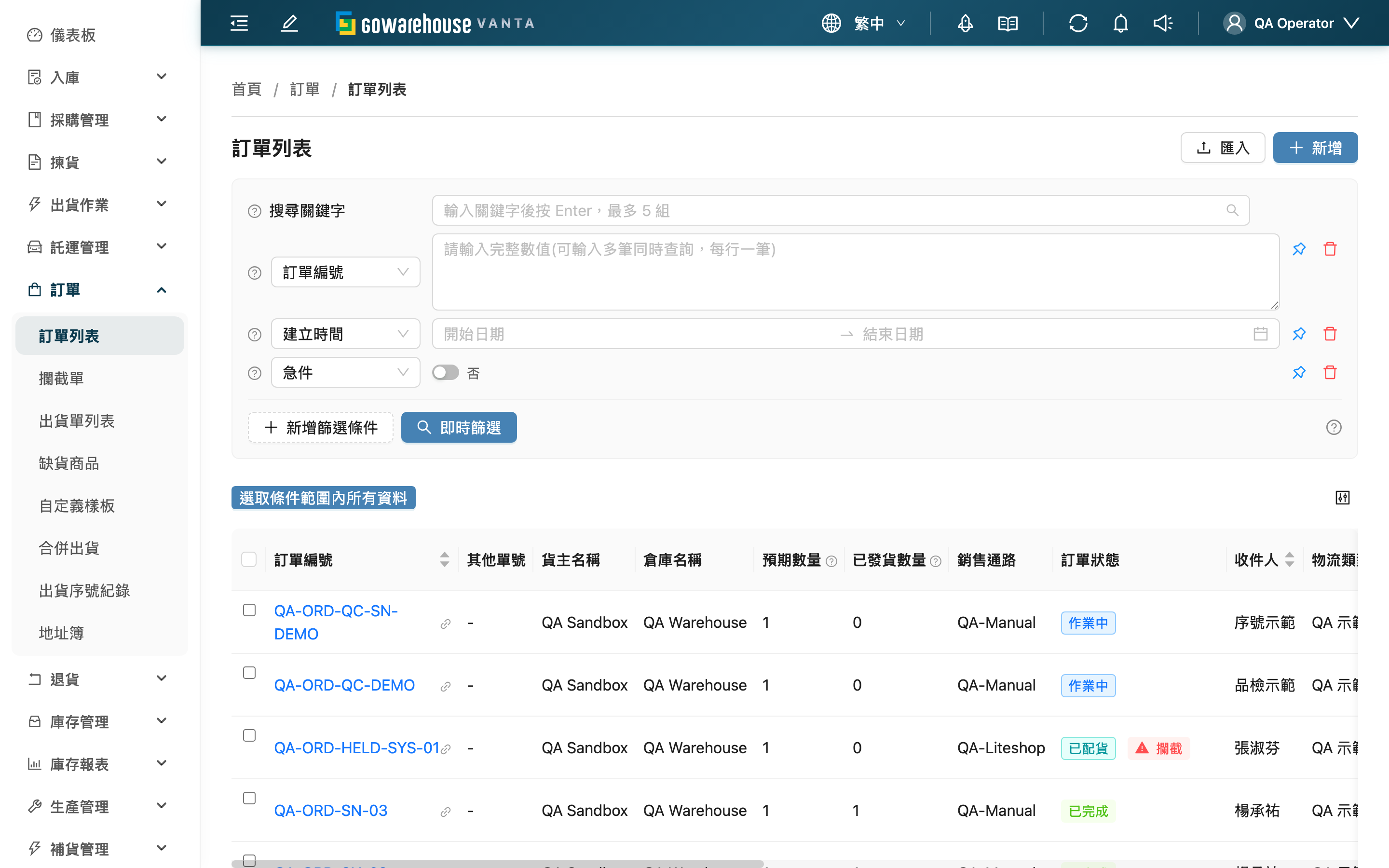
訂單列表是您每天處理出貨的入口。所有來自電商平台同步、手動建立、或匯入的訂單都集中在這裡,您可以查訂單目前卡在哪個狀態、攔下有問題的單、批次重新檢查庫存或下載出貨單,也能從這裡新增與匯入訂單。一張訂單的狀態是由它底下的出貨單聚合推算出來的,所以這頁看到的狀態會跟著揀貨與出貨進度自動變動。
2.1 搜尋與篩選
最上方的搜尋框以「開頭符合」的方式比對訂單編號、其他單號、收件人,掃條碼或輸入單號即可快速定位。
進階篩選提供更精細的條件,以下列出較不直覺、需要說明的幾項,其餘欄位(收件人、電話、Email、銷售通路等)依名稱輸入即可:
| 篩選條件 | 如何使用 | 說明 |
|---|---|---|
| 訂單狀態 | 從清單選一個或多個狀態 | 狀態意義見列表欄位;常用來撈出「庫存不足」缺貨單或「作業中」作業中的單 |
| 代收貨款 | 切換「不限」/「代收」/「非代收」 | 「代收」只列代收金額大於 0 的訂單,「非代收」只列代收金額不大於 0 的訂單 |
| 攔截狀態 | 切換「不限」/「已攔截」/「未攔截」 | 「已攔截」是列表上掛紅色徽章的那些單,「未攔截」是目前沒有生效攔截的單(含攔截已釋放的) |
| 備註狀態 | 切換「不限」/「有備註」/「無備註」 | 只看訂單本身的備註欄位有沒有填,不含商品明細上的備註;「無備註」會列出訂單備註留空的單 |
| 物流單號 | 輸入物流單號 | 反查該物流單號對應到哪張訂單 |
| 配送狀態 | 選配送狀態 | 依託運單目前的配送狀態篩選 |
| 重複值檢查 | 選收件人 / 電話 / 地址其一 | 找出收件資訊重複的訂單,揪出可能的重複下單 |
💡 提示:篩選條件可釘選在篩選列上,常用的條件下次進來就在手邊。
2.2 列表欄位
列表欄位可自行開關。訂單編號欄位點擊可進入訂單詳情;急件會在單號旁標紅色「急件」徽章;預期出貨日逾期未出貨時會以紅字提醒。
預期出貨日預設不顯示(只有設定出貨時效的貨主才有值),需要看的話到右上角的欄位設定勾選並儲存,之後每次進來都會保留(設定記在這台瀏覽器,換裝置或換瀏覽器要重新勾選)。
訂單狀態欄位是這頁的核心,狀態由出貨單聚合推導,各狀態代表:
| 狀態 | 代表意義 |
|---|---|
| 草稿 | 草稿訂單,尚未進入出貨流程,需轉為正式訂單才會配貨 |
| 待確認付款 | 等待確認付款,付款確認後才會配貨 |
| 等待分配 | 等待系統分配庫存 |
| 已配貨 | 庫存已配齊,可進入揀貨出貨 |
| 部分配貨 | 部分商品配到貨、部分缺貨 |
| 庫存不足 | 庫存不足,無法配貨 |
| 作業中 | 揀貨員正在作業中 |
| 部分出貨 | 已出貨一部分,尚有未出貨的商品 |
| 已完成 | 全部出貨完成 |
| 已取消 | 訂單已取消 |
若訂單被攔截,狀態欄會額外掛上紅色「攔截」徽章。
2.3 批次操作
勾選一筆或多筆訂單後,下方會出現批次操作列。多數操作可同時套用到多張訂單。以下四類異動操作會牽動庫存與出貨單,請留意前置條件與是否可回復:
▪ 攔截訂單(攔截)
- 何時能做:訂單在「等待分配」「已配貨」「作業中」「部分出貨」狀態,且目前沒有其他生效中的攔截,才能攔截。一張訂單同時只能有一筆生效的攔截。
- 副作用:攔截後訂單暫停往下走(不進揀貨、包裝、出貨),但不會釋放已配的庫存。攔截時需選一個攔截原因(地址問題、超商店號錯誤、貨主要求等)並可填備註。
- 可否回復:可以。到訂單詳情用「釋放攔截」即可恢復正常流程,釋放時可填處理備註留下紀錄。
▪ 取消(取消訂單)
- 何時能做:訂單在「等待分配」「已配貨」「庫存不足」「部分配貨」「草稿」「待確認付款」狀態才能取消;「部分出貨」(已出一部分)不能取消。
- 副作用:取消會釋放該訂單已配的庫存、並取消可取消的出貨單。但揀貨員手上正在作業(作業中)的那張出貨單會被保留、不受影響,避免揀貨員的清單突然消失。
- 合併出貨時:只移出被取消訂單的商品並釋放其預留庫存,取消的出貨單仍保留紀錄。其他訂單的商品、預留庫存及原出貨單編號不變,也不會重拆其他出貨單。批次取消多筆時逐筆套用同樣規則。
- 合併單的限制:共用出貨單已有託運單、仍被揀貨單使用,或金額無法安全分攤時,該筆取消會失敗並保留原狀。請先處理相關託運單或揀貨作業;金額問題請聯繫管理員確認。
- 可否回復:取消後可在訂單詳情用「恢復訂單」把訂單救回,系統會重新分配庫存。恢復只處理該訂單,不會自動合回原本的出貨單。已出貨的部分無法復原。
▪ 檢查庫存(重新檢查庫存)
- 何時能做:訂單在「等待分配」「已配貨」「部分配貨」「庫存不足」「部分出貨」狀態。
- 副作用:重新依現有庫存配貨,狀態會跟著更新(例如缺貨補進來後從「庫存不足」轉成「已配貨」)。
- 可否回復:這只是重算配貨,沒有破壞性,補貨後隨時可再執行。
▪ 批次移除商品
- 何時能做:只對可編輯的訂單生效,一次最多 500 張。已出貨、揀貨中(作業中)的訂單會被跳過;部分出貨的訂單可以移除「還沒出貨」的品項,但已出貨的那幾項移不掉。訂單若已產生託運單,要先把託運單刪掉才能移除品項。已取消的訂單仍算可編輯,也會被處理。
- 貨到付款的訂單不支援:移除品項不會調整代收金額,而代收金額是物流商向收件人實際收取的現金,放行等於對內容已縮減的包裹照原額收款。這類訂單請改用「拆分出貨單」,或到訂單詳情逐張編輯並自行調整金額。
- 怎麼選要移除的商品:兩種方式二選一——「所有庫存不足之商品」把每張訂單裡分配不到庫存的品項全部移除;「包含品號(SKU)之商品」則逐行貼上品號,只移除這些品項。若列表已用品號篩選過,視窗會自動帶入該品號。
- 副作用:移除後系統會重新產生出貨單並重新配貨,該品項原本佔用的庫存會被釋放。訂單金額不會自動調整,需要改金額請到訂單詳情編輯。
- 移不掉的情況:命中的品項等於整張訂單的全部品項(訂單不能變成沒有商品)、命中的品項屬於虛擬組合,這兩種情況整張訂單會被跳過。
- 沒有該品號的訂單:直接略過,不算失敗。批次通常是一次勾很多張、只有部分含有指定品號,這是正常情形。若所選訂單一張都不含該品號(多半是品號打錯),整批會回報失敗並說明原因。
- 怎麼看結果:工作通知會顯示這批是「完成」「部分完成」還是「失敗」。只要沒有真正失敗的訂單就是「完成」,被略過的不影響。逐張訂單失敗的原因目前不會列在通知裡,需要逐張比對訂單品項確認。
- 可否回復:不可以。移除是實際刪掉訂單品項,要救回只能到訂單詳情重新加回該商品。
▪ 批次下載託運單
- 何時能做:勾選的訂單已有託運單(已配貨、已取號、面單尚未過保留期)即可下載,單次最多 200 筆。
- 這不是重新取號:只打包既有的託運單檔案成一個 ZIP,單號與物流商端的狀態完全不會變動,全程不會呼叫物流商 API。
- 會被略過的訂單:尚未配貨、託運單尚未產生(已配貨但標籤還沒印過或補建中)、沒有面單檔、面單已過 2 個月保留期、超商網頁單(沒有可下載的檔案)都無法下載。完成後會逐筆列出每張訂單被略過的原因,不是只顯示一個總數。
- 下載內容:ZIP 內依物流方式分組;多張訂單合併成同一張出貨單、或同一出貨單拆成多箱時,同一份面單只會出現一次,不會重複附加。
- 可否回復:這只是下載既有檔案,沒有任何副作用,隨時可重複執行。
其他批次操作包含:恢復訂單(恢復已取消訂單)、建立退貨單(建立退貨單)、下載出貨明細(下載出貨單)、正式轉草稿/轉為急件(轉草稿/轉急件)、拆分出貨單(拆分出貨單)、匯出(匯出)。匯出與下載 PDF 的結果到「匯入列表」或工作通知查看。
批次 App 操作
目前組織已安裝訂單工具,且您有訂單檢視與編輯權限時,勾選訂單後可使用「應用程式操作」。工具開啟時會收到您勾選的訂單;若要重新帶入另一組訂單,關閉視窗再重新選取。勾選範圍不會縮小 App 已獲授予的存取權限;App 也可依其功能處理權限內的其他資料。可在「全部貨主」選取多個獲授權貨主的訂單;倉庫人員只能處理自己倉庫內的訂單。
操作結果逐筆顯示,部分成功不代表全部完成。資料衝突時先讀取最新結果再重試;結果待確認時先核對保存資料,未送出的項目則尚未執行。關閉視窗不會復原已成功的變更。App 更新結果後,列表會重新載入,視窗下方顯示已保存的 App 摘要。
可用工具與卸載方式見應用程式。
三、常見問題
3.1 FAQ
▪ 訂單一直停在「庫存不足」出不了,怎麼辦?
代表庫存不足無法配貨。補貨進倉後,勾選該訂單執行 檢查庫存 重新配貨;若想先掌握缺哪些料,到缺貨商品看按 SKU 分組的缺貨與在途統計。
▪ 訂單狀態是「草稿」,為什麼不會出貨?
草稿訂單不會進入配貨與出貨流程。到訂單詳情用「轉正式訂單」,或在列表批次操作把草稿轉為正式,訂單才會開始配貨。
▪ 攔截中的訂單要怎麼解除?
到訂單詳情點「釋放攔截」,可填一段處理備註後解除;列表也支援勾選多筆後批次釋放。釋放後訂單恢復正常出貨流程。攔截的條件見批次操作。
▪ 為什麼有些訂單勾選後不能取消?
「部分出貨」(已出貨一部分)與已完成的訂單不能取消,因為已出貨的部分不能被抹除。可取消的狀態見批次操作。
▪ 取消的訂單還救得回來嗎?
可以。到訂單詳情用「恢復」把已取消的訂單救回,系統會重新分配庫存。但已出貨的部分無法復原。
▪ 想反查某個物流單號是哪張訂單?
用進階篩選的「物流單號」輸入物流單號,即可列出對應訂單。
▪ 怎麼把列表的訂單匯出成檔案?
勾選訂單後點 匯出,可選只匯出訂單明細、或連配貨明細(每筆配到的倉庫、批號、效期、製造日期與數量)一起匯出。結果到「匯入列表」或工作通知查看下載。
不用模板匯出時,兩種匯出檔的最後一欄都是「總材積」=數量 × 商品單品材積,單位跟著體積單位設定、只會出現一欄,表頭會標明是「CBM」、「台材」或「英制材」;其他欄位的位置不變:
- 數量怎麼算:訂單明細每個品項一列,用訂購數量;配貨明細每筆配貨一列,用該筆的配貨數量(已出貨訂單的歷史配貨也是);還沒配到貨的品項用訂購數量。部分缺貨的品項只會列出已配到的數量,缺的部分不在檔案裡,加總會比訂購數量的材積少
- 空白:沒有品項的訂單、未建檔的商品,或商品沒填長寬高也沒有外箱尺寸可推算,量不出材積,不是 0;補齊商品尺寸後重新匯出即可
- 只填外箱尺寸時:沒填單品長寬高、但有外箱尺寸與「大單位入數(箱入數)」的商品,會以外箱體積 ÷ 箱入數推算,CBM、台材、英制材都適用
- 使用匯出模板匯出時:訂單明細與配貨明細的模板都可以選「總材積(CBM)」、「總材積(台材)」或「總材積(英制材)」,選了哪個就一直輸出那個單位,之後改了體積單位也不影響既有模板;既有模板不會自動多出這一欄,要在模板裡加入才會出現
- 拿匯出檔回頭匯入時:總材積欄會被忽略,不影響建單
▪ 批次「下載出貨明細」提示「所選訂單尚無出貨單,無法執行此操作」,怎麼辦?
PDF 是從出貨單產生的。若勾選的訂單裡還有未對應到真實商品的品項,系統不會為這些訂單建立出貨單,因此印不出 PDF。請先進入該訂單,在商品明細把品項對應到真實商品,再重試。
3.2 注意事項
⚠️ 重要提醒
- 取消訂單會釋放已配庫存並取消可取消的出貨單;已出貨的部分無法復原。
- 攔截不會釋放已配庫存,只是暫停訂單往下走;要真正取消請用取消訂單。
- 批次取消、轉草稿、拆分等操作會一次套用到所有勾選的訂單,送出前請確認勾選範圍。
💡 提示:訂單狀態是由底下的出貨單聚合推算的,所以您看到的狀態會跟著揀貨與出貨進度自動變化,不需要手動同步。
四、相關功能
| 功能 | 說明 | 連結 |
|---|---|---|
| 新增訂單 | 手動建立一張新訂單 | 前往 |
| 匯入訂單 | 用檔案批次匯入訂單 | 前往 |
| 缺貨商品 | 查看按商品分組的缺貨統計 | 前往 |
| 出貨單列表 | 查看與處理出貨單 | 前往 |
| 攔截單 | 集中管理所有攔截中的訂單 | 前往 |