
貨主管理
目錄
一、使用情境
快速連結:新客戶進倉前先建好帳號 | 不同客戶談不同的倉租與服務條件 | 一個客戶要開放多位窗口登入
情境 1:新客戶進倉前先建好帳號
狀況:業務剛簽下一個新的品牌客戶,對方下週就要把第一批貨送進倉庫。在收貨之前,倉庫端必須先在系統裡為這個客戶開好一個獨立的貨主帳號,後續這個客戶的商品、入庫、訂單、庫存才有地方歸屬。
用這個功能:在這裡新增一筆貨主,填好名稱、預設幣別、指定可使用的倉庫(見 新增貨主)。建立後這個客戶的所有單據就會自動隔離在它自己的帳本下。
結果:客戶帳號就緒,第一批貨一到就能直接開立入庫單收貨,不會和其他客戶的庫存混在一起。
情境 2:不同客戶談不同的倉租與服務條件
狀況:倉庫同時服務多個品牌,但每家談下來的條件都不一樣——有的按棧板數收倉租、有的按件數,有的要求出貨時效保證(SLA),有的需要訂單出貨後自動把個資去識別化以符合資料保護規範。
用這個功能:每個貨主都有自己獨立的設定,進入該客戶的詳情頁可分別設定倉租計費模式、SLA 出貨時效、去識別化政策與寄件人資訊(見 貨主詳情與設定)。
結果:每個客戶都依各自合約運作,倉租計費、出貨時效、個資處理彼此互不影響,不需要為了一家客戶的特殊條件去動到別家。
情境 3:一個客戶要開放多位窗口登入
狀況:品牌客戶希望自家的電商小編能直接登入後台查訂單、客服能查物流進度,需要好幾個帳號,而不是共用一組密碼。
用這個功能:進入該貨主詳情頁的帳號開通,為對方人員逐一發出邀請(見 貨主詳情與設定)。
結果:客戶端每位窗口都有自己的登入帳號,能各自看到屬於這個品牌的資料,倉庫端不需要代為操作或共用帳密。
二、功能介紹
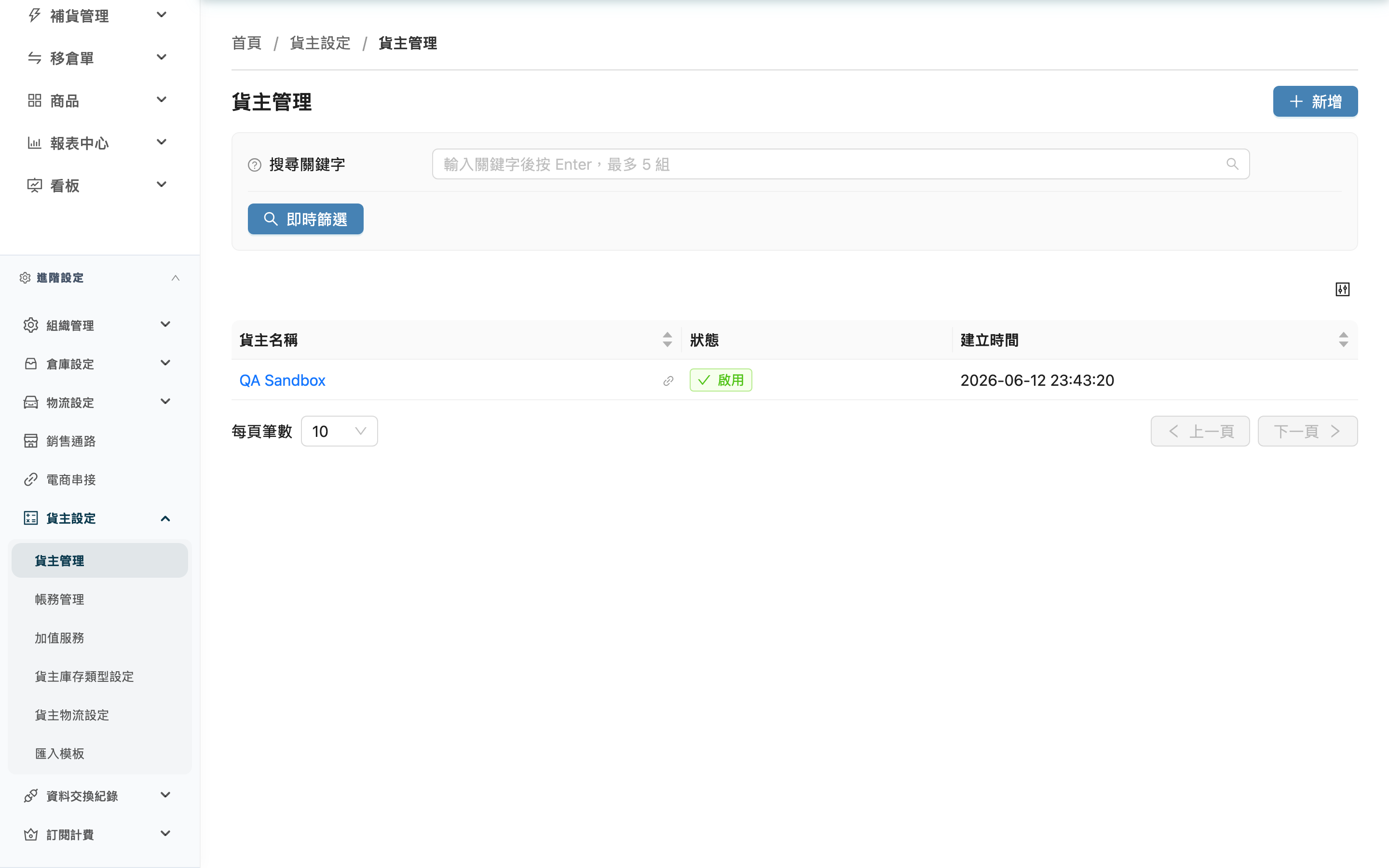
貨主是您倉庫服務的每一個品牌客戶。一個貨主就是一本獨立的帳本——它的商品、庫存、入庫單、訂單、計費全部隔離在自己名下,彼此看不到對方的資料。這個頁面是您管理所有客戶帳號的入口:在這裡查看目前服務的客戶清單、新增新客戶帳號,點進任一筆查看與調整該客戶的詳細設定。
2.1 搜尋
頁面上方的搜尋框可用貨主名稱關鍵字查找客戶,輸入後即時比對名稱中是否包含該關鍵字。客戶數量多時用這個框快速定位到要處理的那一家。
2.2 列表欄位
列表顯示您目前能存取的客戶。各欄位說明如下:
| 欄位 | 說明 |
|---|---|
| 貨主名稱 | 客戶名稱。點擊可進入該客戶的詳情頁查看與編輯設定 |
| 狀態 | 顯示啟用或停用;停用的客戶仍保留在清單中,但不再進行新的作業 |
| 建立時間 | 此客戶帳號的建立日期 |
點擊貨主名稱欄的名稱進入詳情頁,可在同一頁查看完整設定並切換為編輯(見 貨主詳情與設定)。
2.3 新增與查看
右上角的新增用來建立新的客戶帳號(見 新增貨主)。清單中每一筆都可點擊名稱進入詳情頁,在那裡完成所有後續設定。
此頁只提供建立與查看,沒有刪除功能。客戶不再合作時,請進入詳情頁將狀態切換為停用停用,而非刪除——刪除會連帶移除該客戶名下所有的商品、庫存與單據歷史。
三、常見問題
3.1 FAQ
▪ 為什麼清單裡看不到某個客戶?
清單只會顯示指派給您的客戶。如果某個客戶沒有指派給您的帳號,就不會出現在這裡。請聯繫主管確認該客戶是否已指派給您。
▪ 可以刪除客戶嗎?
不行。此功能沒有提供刪除。客戶名下累積了商品、庫存與單據歷史,刪除會一併失去這些資料。停止合作時請進入詳情頁把狀態切換為停用。
▪ 停用客戶後會發生什麼?
停用只是把該客戶標記為停用,資料完整保留,仍可在清單中查到並隨時重新啟用;用意是讓暫停或結束合作的客戶不再進行新的作業,又不會丟失歷史。
▪ 新增客戶後要去哪裡設定倉租和出貨時效?
新增頁只填基本欄位。建立完成後系統會帶您進入該客戶的詳情頁,倉租計費模式、SLA 出貨時效、去識別化、寄件人資訊等都在詳情頁設定(見 貨主詳情與設定)。
▪ 找不到新增按鈕怎麼辦?
新增與編輯客戶需要貨主管理權限。如果看不到新增按鈕,請聯繫管理員確認您的權限。
3.2 注意事項
⚠️ 重要提醒
- 此頁無刪除功能。客戶名下的商品、庫存、入庫單、訂單會永久綁在該客戶下,停止合作請改用停用。
- 每個客戶的設定彼此獨立。調整某客戶的倉租或出貨時效不會影響其他客戶。
💡 提示:客戶很多時,先用搜尋框輸入名稱關鍵字定位,比逐頁翻找快得多。
四、相關功能
| 功能 | 說明 | 連結 |
|---|---|---|
| 新增貨主 | 建立新的客戶帳號 | 前往 |
| 貨主詳情與設定 | 查看與調整單一客戶的完整設定 | 前往 |
| 帳務管理 | 依倉租計費模式產生客戶帳單 | 前往 |
| 貨主庫存類型設定 | 設定客戶可用的庫存類型 | 前往 |
| 貨主物流設定 | 設定客戶可用的物流類型 | 前往 |