
攔截單
目錄
一、使用情境
快速連結:出貨前發現問題先按下暫停鍵 | 電商客人臨時反悔取消 | 問題解決後讓訂單繼續走
情境 1:出貨前發現問題,先把訂單按下暫停鍵
狀況:一筆訂單正準備進入出貨流程,但這時客服反映收件地址寫得不完整,或是超商取貨的店號查不到。如果照常出貨,包裹很可能被退回。
用這個功能:訂單一旦被攔截,就不會繼續往下走(不會進入揀貨、包裝、出貨),直到問題確認解決為止。攔截是在訂單那一側按下的(見相關功能的訂單列表 / 訂單詳情),所有被攔截的訂單會集中出現在這個攔截單列表,您可以從「攔截原因」一眼看出每筆訂單卡在哪個問題。
結果:有問題的訂單先停在原地,不會帶著錯誤地址繼續出貨,避免事後退件重寄。
情境 2:電商平台的客人臨時反悔,訂單已經開始作業
狀況:訂單已經在倉庫作業中,但電商平台那邊的客人突然說不要了。這類由平台通知的取消,系統會自動把訂單攔下來,攔截原因標示為「電商平台取消」。
用這個功能:不論是系統自動偵測攔截的、還是人員手動攔截的,都會統一出現在這個列表。您可以用「攔截原因」分辨哪些是平台取消、哪些是地址或店號問題,再決定每一筆要解除繼續出貨、還是轉去取消訂單。
結果:作業到一半的訂單即時被擋下,避免把客人已取消的包裹照樣寄出去。
情境 3:問題解決後,讓訂單回到出貨流程
狀況:一批被攔截的訂單,地址已修正、店號已確認、或貨主已回覆可以出貨,現在要讓它們繼續走完出貨流程。
用這個功能:在列表勾選這些攔截記錄,用「釋放攔截」一次批次解除(見 2.3 批次操作)。釋放時可填寫處理備註記錄您做了什麼,這些紀錄會保留下來方便日後追溯。
結果:訂單恢復正常流程繼續出貨,解除後的記錄會從這個列表消失。
二、功能介紹
當訂單出現異常狀況——收件地址有誤、超商店號錯誤、貨主臨時要求暫停、或電商平台通知取消——可以把訂單「攔截」下來,就像幫訂單按下暫停鍵。被攔截的訂單會停在原地,不會被揀貨、包裝、出貨,直到問題確認解決、攔截被釋放為止。這個列表集中顯示所有目前攔截中的訂單,讓您逐一處理或批次解除攔截。
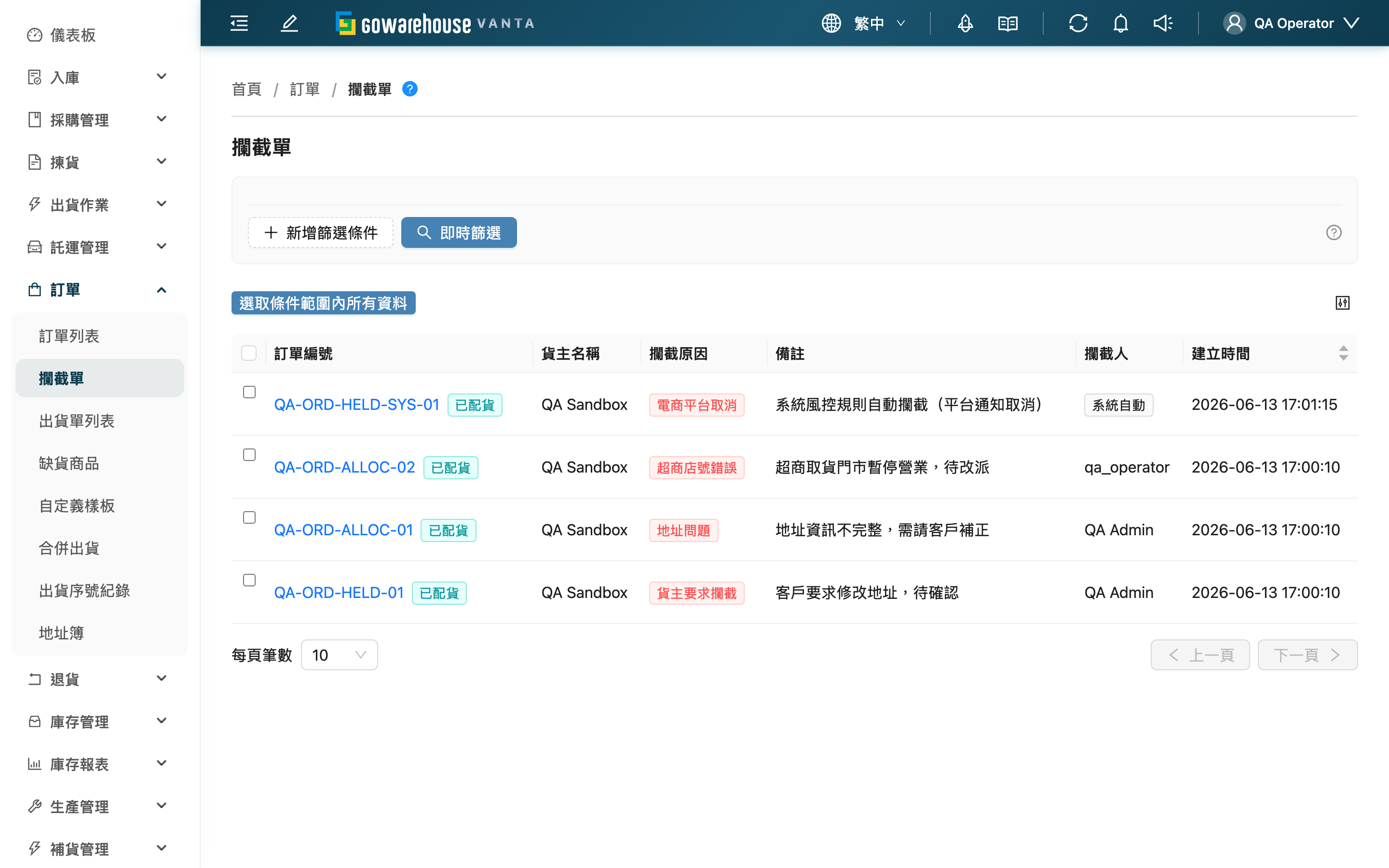
💡 提示:點擊頁面標題旁的問號圖示,可開啟「什麼是攔截單?」概念說明。
2.1 篩選條件
| 篩選條件 | 說明 |
|---|---|
| 貨主 | 只看特定貨主的攔截訂單 |
| 攔截原因 | 依攔截原因分類篩選,例如只看「地址問題」集中處理,或只看「電商平台取消」決定要不要轉取消。完整原因清單見 3.1 FAQ |
| 建立時間 | 依攔截的日期區間篩選 |
2.2 列表欄位
此列表只顯示「目前攔截中」的訂單;解除攔截後該筆記錄會從列表消失。
| 欄位 | 說明 |
|---|---|
| 訂單編號 | 被攔截的訂單,點擊可進入訂單詳情,旁邊一併顯示訂單狀態 |
| 貨主名稱 | 訂單所屬貨主 |
| 攔截原因 | 此筆攔截的原因分類 |
| 備註 | 攔截時填寫的詳細說明 |
| 攔截人 | 執行攔截的人員;由系統自動攔截時顯示「系統自動」 |
| 建立時間 | 此筆攔截的建立時間 |
2.3 批次操作
勾選一筆或多筆攔截記錄後,會出現「釋放攔截」操作。
- 可釋放的範圍:列表上顯示的都是攔截中的記錄,皆可釋放;釋放是針對「攔截」這個暫停旗標,不會更動訂單狀態。
- 釋放後的影響:訂單從原本停下的進度繼續往下走,可以再被揀貨、出貨。釋放時可填寫處理備註(選填),備註會記錄在訂單的操作歷史中。
- 能否回頭:釋放後該筆記錄即從本列表消失。若訂單之後又需要暫停,可到訂單那一側重新攔截一次(一筆訂單同時最多只能有一筆攔截中的記錄)。
三、常見問題
3.1 FAQ
▪ 訂單被攔截後,會被擋在哪個環節?
被攔截的訂單不會繼續往下走——不會進入揀貨、包裝,出貨環節也會被擋下,無法完成出貨。訂單在系統各處都會有明顯標記:訂單列表會出現紅色的「攔截」徽章,點進訂單詳情頂部也會顯示攔截警告,列出所有攔截原因和攔截人,不用擔心會漏看。
▪ 有哪些攔截原因?
| 原因 | 說明 |
|---|---|
| 貨主要求攔截 | 貨主臨時通知暫停某筆訂單 |
| 電商平台取消 | 訂單已開始作業,但電商平台的客人臨時取消(多由系統自動攔截) |
| 風險控管 | 可疑訂單需要先確認 |
| 地址問題 | 收件地址不完整、格式錯誤、查無此地 |
| 超商店號錯誤 | 超商取貨的店號不存在或已關閉 |
| 庫存異常 | 實際庫存與系統不符 |
| 其他原因 | 上述以外的狀況,建議在備註說明 |
▪ 攔截是在哪裡操作的?這個列表不能直接攔截嗎?
攔截是在訂單那一側按下的:在訂單列表勾選訂單、或在訂單詳情頁,都有「攔截訂單」可以使用,按下時需選擇攔截原因。這個攔截單列表的用途是集中查看與解除攔截,不在這裡新增攔截。
▪ 解除攔截後,訂單會回到哪裡?
攔截只是一個暫停旗標,解除(釋放)後不會改變訂單狀態——訂單會從原本停下的進度繼續往下走,可以再被揀貨、出貨。詳細說明見 2.3 批次操作。
▪ 攔截期間庫存有變動怎麼辦?
訂單被攔截時商品內容與既有的庫存分配都保留著。若攔截期間庫存有變動,可到訂單詳情使用「重新檢查庫存」重新確認,再決定是否釋放出貨。
▪ 我只想修改收件地址、電話、店號,需要先攔截嗎?
不用。到訂單詳情使用「修正資訊」即可修正收件人、地址、電話、預約配送等資訊(不會變更商品品項)。系統會在修正期間自動把訂單攔下來保護,避免一邊改一邊出貨,這筆自動攔截的攔截人會顯示「系統自動」。
▪ 攔截的訂單會自動取消嗎?
不會。被攔截的訂單會一直維持攔截狀態,直到有人解除攔截、或改為取消訂單。攔截只負責暫停,不會替您做取消的決定,請定期檢視此列表避免訂單長期積壓。
▪ 解除攔截後,還查得到這筆攔截紀錄嗎?
這個列表只顯示「目前攔截中」的訂單,解除後該筆記錄會從列表消失。如需回溯,可到訂單詳情展開「操作歷史」,釋放時填寫的處理備註也會保留在那裡。
▪ 攔截單和「庫存保留」是同一件事嗎?
不是。攔截單是擋在訂單這一層——把某一筆訂單暫停,不讓它出貨。「庫存保留」則是擋在庫存這一層——把某些庫存先預留起來不讓它被分配出去。兩者各自獨立:解除訂單攔截不會動到任何庫存保留,反之亦然。
3.2 注意事項
⚠️ 重要提醒
- 釋放攔截前請先確認問題已真正解決——釋放後訂單會立即恢復出貨流程,可能很快就被揀貨出貨。
- 一筆訂單同時最多只能有一筆攔截中的記錄;要重新攔截,必須先釋放既有的攔截。
💡 提示:攔截與釋放時都填寫清楚的備註,日後從「操作歷史」回溯時才看得懂當初發生什麼事、怎麼處理的。
四、相關功能
| 功能 | 說明 | 連結 |
|---|---|---|
| 訂單列表 | 查看所有訂單,攔截訂單就在這裡操作 | 前往 |
| 訂單詳情 | 查看訂單詳細資訊、攔截警告與操作歷史 | 前往 |
| 出貨單列表 | 查看出貨單狀態(攔截中的訂單無法完成出貨) | 前往 |
| 揀貨單列表 | 查看待揀貨的訂單(攔截中的訂單不會進入揀貨) | 前往 |