
退貨點收
目錄
一、使用情境
快速連結:退貨單已建好,包裹到倉開始核對 | 包裹直接退回、還沒建退貨單
情境 1:退貨單已建好,包裹到倉開始核對
狀況:早班開始,收貨區堆著今天客戶退回的包裹。貨主已經事先在系統建好「退貨單」,記錄了預計退回哪些商品、各多少件。您要打開包裹,逐一核對實際退回的內容,並讓商品準備回到庫存。
用這個功能:在本頁掃描退貨單號帶出預計退回的商品清單,再逐一掃描包裹裡的商品條碼核對數量,全部核對完按「確認點收」。掃描與核對的操作見 2.1 掃描單號開始點收 與 2.2 逐一掃描商品核對。
結果:退貨單狀態變成「已收貨」,代表這批退貨已點收完成。商品要回到庫存還需要在「退貨轉入庫」頁面轉入庫,見 退貨轉入庫。
情境 2:包裹直接退回、還沒建退貨單
狀況:一個退貨包裹直接送回倉庫,但貨主沒有事先建退貨單,只在外箱上貼著當初出貨的「出貨單」單號。您不需要先去手動建退貨單再回來點收。
用這個功能:在本頁直接掃描「出貨單」單號,系統會依當初的出貨內容自動建立一張退貨單,您直接開始掃商品核對即可。掃描判斷與自動建單見 2.1 掃描單號開始點收。
結果:系統依出貨內容建好退貨單並帶出預計清單,您照常完成點收,退貨單狀態變成「已收貨」,後續一樣到「退貨轉入庫」轉入庫。
二、功能介紹
這是您處理退貨到貨的作業台。退貨包裹送到倉庫時,您在這裡掃描單號帶出該收哪些商品,逐一掃描核對實際退回的內容,系統會自動記錄實收數量;確認點收後退貨單就完成收貨。整個過程可同步錄影,萬一後續對退貨內容有爭議,影片就是憑證。
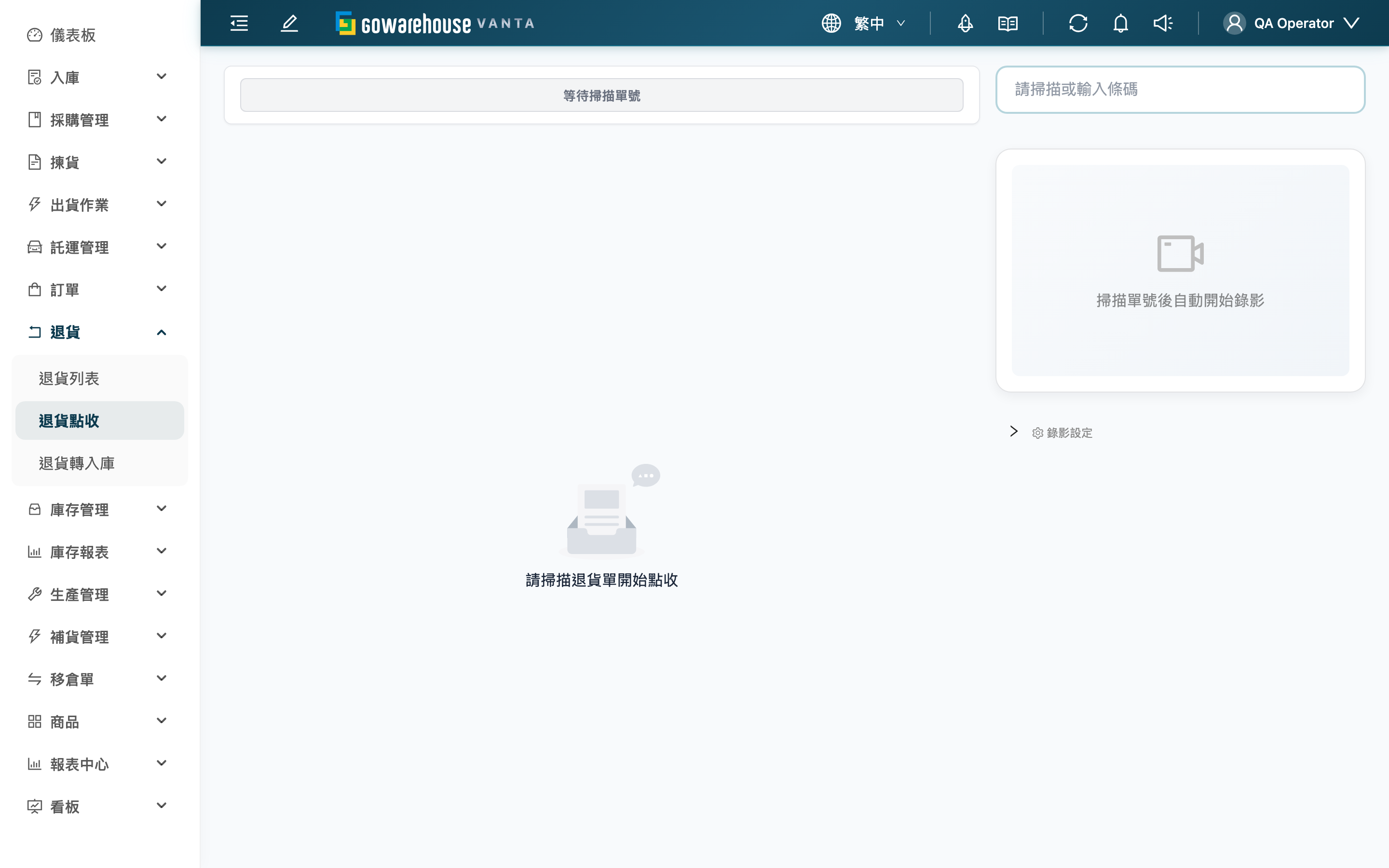
2.1 掃描單號開始點收
頁面分成左右兩區:左邊顯示要核對的退貨商品清單,右邊是條碼輸入框與錄影預覽。一進頁面狀態是「等待掃描單號」,先掃描或輸入單號把該收的清單帶出來。
本頁的單號輸入框認得三種條碼,掃進去後系統依序比對:
| 掃描的條碼 | 系統的處理 | 注意事項 |
|---|---|---|
| 「退貨單」單號 | 帶出該退貨單預計退回的商品清單供核對 | 已點收過一次的退貨單再掃進來,清單顯示的是「還沒收到的剩餘數量」,不是原始計畫量,避免重複收造成超收 |
| 「出貨單」單號 | 若該出貨單還沒有對應的退貨單,系統會跳出視窗讓您確認單號後依出貨內容自動建立退貨單;已有對應退貨單則直接帶出清單 | 包裹直接退回、沒有事先建退貨單時用這種 |
| 物流單號 | 反查出貨單後比照「出貨單」處理 | 僅比對六個月內、尚未取消或關閉的物流單 |
掃進的單號若同時對應多筆結果,系統會跳出視窗讓您選擇要處理哪一筆。
▸ 同一張退貨單已有未完成的點收
如果這張退貨單先前有人點收到一半、暫存後離開(見 2.4 暫存與離開),再次掃進來時系統會跳出「選擇驗收單」視窗,列出進行中的點收進度。您可以接續上次的進度繼續收,或選擇新開一張重新收。
▸ 這張退貨單此刻正有人在點收
如果掃進來的退貨單正有另一位同事在點收,系統會跳出「這張退貨單正在驗收中」視窗,指名是誰、從什麼時候開始,流程在這裡停住等您決定:
| 選擇 | 結果 |
|---|---|
| 離開 | 不接手,畫面回到等待掃描;對方的作業完全不受影響 |
| 接手驗收 | 把這張退貨單轉到您這邊,接著由您點收 |
系統判斷「正在點收」看的是這張退貨單上記著誰,跟錄影無關。對方按了「重置」、「放棄並離開」、「暫存後離開」,或是從這一頁導航去別的頁面,佔用都會立刻解除,您再掃一次就不會再跳這個視窗。
但直接關掉分頁、斷網或機器當掉不會解除,也沒有自動解除的時限。 遇到這種情況唯一的辦法就是按接手 —— 等下去不會有變化。
⚠️ 接手前先確認對方真的已經離開。按下接手後,對方畫面上還沒送出的掃描資料不會被帶到您這邊,您是從這張退貨單目前已存的進度重新開始;他那一輪的錄影也不會成為可調閱的影片(後續片段會被系統擋下)。對方先前按過「暫存後離開」的進度,以及已經完成的點收,都不受影響,接手後照樣會列在可接續的清單裡。
2.2 逐一掃描商品核對
帶出清單後,狀態變成「掃描退貨商品」,左邊清單列出每項商品的「商品」與應收數量。打開包裹,逐一掃描每件退回商品的條碼,系統會自動把該商品的「點收數量」加上去,您不必手動輸入數字。掃到的商品同時會短暫顯示在右側錄影預覽上方,方便核對。
實際退回的內容不一定跟計畫一樣,照實收就好:
| 情形 | 怎麼處理 |
|---|---|
| 數量跟計畫一致 | 直接掃完,數量自動對上 |
| 多退(實退比計畫多) | 繼續掃,多出來的件數一樣記錄下來 |
| 少退(實退比計畫少) | 只掃實際收到的,沒收到的就不掃 |
| 計畫外的商品(清單上沒有的) | 掃到不在清單裡的商品,系統會另外加成一筆「非預期退貨商品」並記錄數量 |
清單上沒有條碼或掃不到的商品,可以直接點該品項列手動填入點收數量。
每項商品都要選「庫存類型」,代表這件退回商品要以什麼狀態回到庫存(例如正常品或瑕疵品)。商品若有設定批號、製造日期或序號管理,點收時也要一併填入或掃入,這些在確認點收時會檢查。
▸ 回報異常
如果某件商品退回時有瑕疵、破損等狀況需要特別標記,可以點「回報異常」按鈕(或掃描異常條碼)進入異常模式,再掃該商品就會開啟異常處理視窗讓您記錄。
2.3 確認點收
清單上的商品都核對完、「庫存類型」也都選好後,按右上角的「確認點收」。系統會跳出確認視窗讓您最後核對一次計畫與實收的差異(多退、少退),確認後送出。
確認點收會做幾件事,請先了解再操作:
| 項目 | 說明 |
|---|---|
| 前置條件 | 每一項已掃到的商品都必須選好「庫存類型」;若商品需要批號、製造日期或序號,缺哪一項都會擋下並提示,補齊後才能送出 |
| 退貨單狀態 | 點收的數量全部對上計畫量時,退貨單自動變成「已收貨」;只收到一部分時,退貨單會停在「部分驗收」,等下次補收 |
| 庫存影響 | 確認點收不會直接把商品加回庫存。商品回到庫存是後續在「退貨轉入庫」頁面轉入庫那一步才發生 |
| 可逆性 | 點收完成後若發現收錯,只要還沒轉入庫,可以到該退貨單詳情頁撤回點收重收;一旦已轉入庫就無法撤回 |
部分倉庫設定為自動轉入庫:點收數量全部收滿時,系統會在確認點收後自動完成轉入庫,退貨單直接變成「已完成」,您不必再到轉入庫頁面操作。
2.4 暫存與離開
一張退貨單品項很多、一時收不完,或臨時要去處理別的事,可以中途離開。當您已經掃進至少一件商品時離開本頁,系統會跳出視窗,提供「暫存後離開」與「放棄並離開」兩個選擇:
| 選擇 | 結果 |
|---|---|
| 暫存後離開 | 把已掃進的品項存起來,下次掃同一張退貨單時可選擇接續這份進度繼續收 |
| 放棄並離開 | 丟棄這次掃描的資料,不保留 |
暫存只是把進度存起來,退貨單還沒完成收貨,要繼續收完並按「確認點收」才算點收完成。
2.5 同步錄影
掃進單號、清單帶出來的同時,右側會自動開始錄影,作為這次退貨點收過程的影像憑證——萬一後續貨主對退回的內容、數量或商品狀況有爭議,影片就是依據。錄影過程中可開啟「放大單據」,系統偵測到畫面中的單據時會自動放大,方便拍清楚單號。
確認點收完成後,這段影片會被保存並掛在這張退貨點收的紀錄上;之後可以到該退貨單的詳情頁查看與回放。整個錄影是自動的,您只要把退回商品與單據對著鏡頭掃就好。
相機尚未啟動時若要求停止錄影,系統最多再等 10 秒;仍無回應就取消本次啟動並顯示錄影啟動失敗,不會一直卡住作業。請確認瀏覽器已允許相機存取,再開始錄影。
影片會自動上傳,進度顯示於「影片上傳佇列」。若停止錄影後超過 10 秒仍在等待最後片段,系統會顯示提示並將影片計入待上傳數量;您可繼續點收下一張單。保持頁面開啟,最後片段送達後會自動完成原本那筆點收的影片。
上傳失敗可按「重試」。若決定放棄失敗或等待收尾的影片,按「放棄失敗影片」並確認,便會停止該段錄影並移除未完成的上傳;先前放棄的畫面無法補回。若仍在點收,系統會另開一段錄影;已完成的點收不會撤銷。送出點收或載入資料期間,重試與放棄會暫時停用。放棄並重新開啟相機期間,掃碼、確認點收、重置與儲存進度會暫時停用;處理結束後恢復操作。影片上傳完成前請勿關閉或離開頁面。
三、常見問題
3.1 常見問題
▪ 包裹上只有出貨單號、沒有退貨單,可以收嗎?
可以。直接掃出貨單號,系統會依當初出貨內容自動建立退貨單並帶出預計清單,您照常掃商品核對即可,不必先去手動建退貨單。詳見 2.1 掃描單號開始點收。
▪ 退回的數量跟退貨單上寫的不一樣怎麼辦?
照實際收到的收就好。多退就繼續掃、少退就只掃收到的,掃到清單上沒有的商品系統會另外記成一筆。確認點收前的視窗會列出多退、少退的差異讓您再核對一次。各種情形的處理見 2.2 逐一掃描商品核對。
▪ 為什麼確認點收後,商品還沒回到庫存?
點收只是「確認收到了什麼、多少件」,商品實際加回庫存是後續「轉入庫」那一步才做。請到「退貨轉入庫」把已點收的退貨轉入庫,見 退貨轉入庫。少數設定為自動轉入庫的倉庫則不需這步。
▪ 掃進退貨單卻跳出「這張退貨單正在驗收中」,我該怎麼辦?
代表另一位同事此刻正在點收這張單。對方還在現場作業就按「離開」,改處理別的包裹;確定對方已經離開(下班、換人接手同一批貨)才按「接手驗收」,因為他還沒送出的掃描不會帶過來,那一輪的錄影也不會成為可調閱的影片。詳見 2.1 掃描單號開始點收。
▪ 點收到一半要先去忙別的,掃到的會不見嗎?
不會。離開時選「暫存後離開」,已掃的品項會存起來,下次掃同一張退貨單可接續。詳見 2.4 暫存與離開。
▪ 點收完才發現收錯了,可以重收嗎?
可以,但前提是這張退貨還沒轉入庫。到該退貨單詳情頁撤回點收(退貨單會退回未收貨狀態)後重新點收。一旦已轉入庫就無法撤回。退貨單詳情見 退貨詳情。
▪ 為什麼按「確認點收」沒反應,跳出提示要我選庫存類型?
每一項退回商品都必須選好要以什麼「庫存類型」回到庫存(例如正常品或瑕疵品)。系統會列出還沒選的商品,補齊後才能送出。若商品有批號、製造日期或序號要求,缺這些也會被擋下。
▪ 一定要錄影嗎?可以關掉嗎?
錄影是點收過程的自動影像憑證,掃進單號就會開始,作為日後爭議時的依據,建議讓它正常運作。完成點收後影片會掛在退貨單詳情頁供回放,見 2.5 同步錄影。
▪ 同一張退貨單分兩次收,第二次會不會重複算?
不會。第二次掃進同一張退貨單時,清單顯示的是「還沒收到的剩餘數量」而非原始計畫量,您只會看到還沒收的部分,不會把已收的再收一次。
3.2 注意事項
⚠️ 重要提醒
- 確認點收不會把商品加回庫存;要回到庫存必須再到「退貨轉入庫」轉入庫。
- 退貨一旦轉入庫,就無法撤回點收重收;發現收錯要趁還沒轉入庫前處理。
- 每項退回商品都必須選「庫存類型」才能確認點收;有批號、製造日期、序號要求的商品也須一併填入或掃入,否則會被擋下。
- 同一張退貨單第二次點收時,清單顯示的是剩餘待收數量;不要照原始計畫量再收一次,以免超收。
- 「接手驗收」之後,對方還沒送出的掃描不會帶過來,他那一輪的錄影也不會成為可調閱的影片;確認對方已經離開再按。
💡 提示:包裹直接退回、手上只有出貨單號或物流單號時,不用先去建退貨單,直接掃進來系統會自動處理建單。錄影時開啟「放大單據」可以把單號拍得更清楚,方便日後查證。
四、相關功能
| 功能 | 說明 | 連結 |
|---|---|---|
| 退貨列表 | 查看所有退貨單與其狀態、進度 | 前往 |
| 退貨詳情 | 查看單張退貨單的明細、點收紀錄與錄影回放 | 前往 |
| 退貨轉入庫 | 把已點收的退貨轉入庫,讓商品回到庫存 | 前往 |