
編輯人員
目錄
一、功能介紹
編輯人員是您維護單一成員帳號的地方:調整他的所屬倉庫、重置密碼、設定功能權限,以及指派可存取的貨主。新成員建立或接受邀請後,您通常會回到這裡補齊權限與貨主範圍;成員轉換職務或負責的品牌調整時,也在這裡更新。頁面上方會顯示該成員的姓名、帳號、所屬倉庫與啟用狀態,以及他是由誰邀請或建立。
1.1 網路存取政策
「網路存取政策」卡片決定這位成員是否受 IP 白名單 限制。卡片顯示目前生效政策,兩種政策擇一:
| 政策 | 效果 |
|---|---|
| 遵循組織政策 | 預設值。登入來源依倉庫已設定的 IP 白名單比對;名單空白時不限制 |
| 允許從任何網路存取 | 此成員不受 IP 白名單限制,從任何網路都能進入系統 |
點「修改政策」開啟視窗選擇政策,按「套用政策」後立即生效,不需要重新登入。改成「允許從任何網路存取」時必須填寫業務理由(最多 500 字),說明為何需要這個例外;理由會顯示在卡片上,之後改回「遵循組織政策」時系統會自動清除。每一次變更都會留下紀錄,展開「查看政策變更歷程」可查看誰在何時做過調整。
修改政策需要人員管理的編輯權限;沒有的話只會看到目前生效政策。編輯自己的帳號時不會出現這個卡片,要調整自己的政策請到個人設定。人員清單上也有「網路存取」欄位,可一眼看出哪些成員是例外。
1.2 工作分派(所屬倉庫)
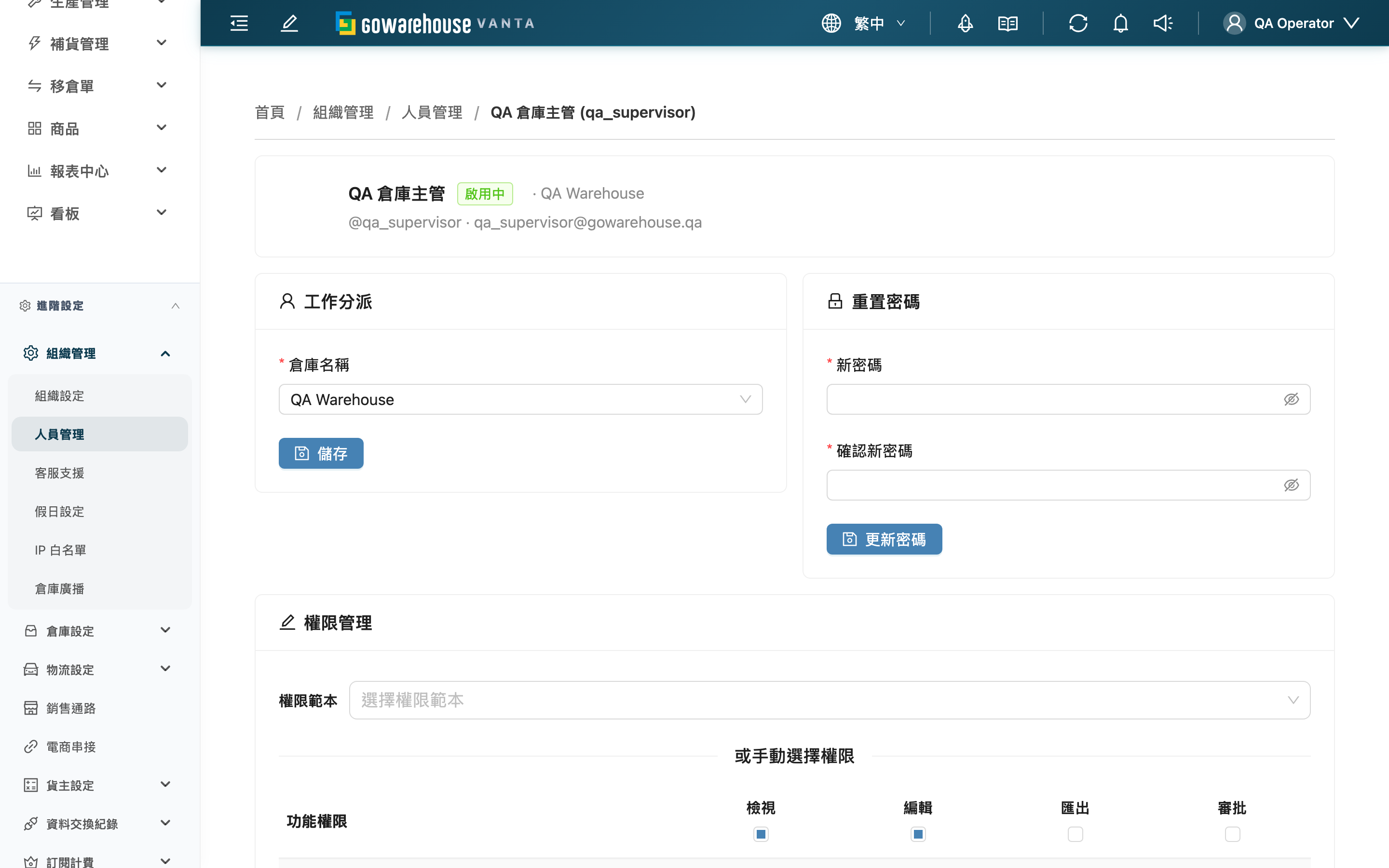
在「工作分派」區塊可調整成員的倉庫名稱。
標示 * 的欄位為必填項目
| 欄位 | 如何填寫 | 注意事項 |
|---|---|---|
| *倉庫名稱 | 從清單選擇成員所屬的倉庫 | 必填;變更後該成員會出現在新倉庫的人員清單,不再出現於原倉庫 |
按「儲存」即更新所屬倉庫。
1.3 重置密碼
在「重置密碼」區塊可直接為該成員設定新密碼,不需要輸入對方目前的密碼。
標示 * 的欄位為必填項目
| 欄位 | 如何填寫 | 注意事項 |
|---|---|---|
| *新密碼 | 輸入新密碼 | 必填,至少 6 個字元 |
| *確認新密碼 | 再次輸入相同的新密碼 | 必填,兩次需一致 |
設定完成後請把新密碼交給本人。若您正在編輯自己的帳號,這個區塊不會出現重置密碼的欄位,而是引導您改到個人設定變更自己的密碼。
1.4 權限設定
權限決定該成員登入後能使用哪些功能。若您具備人員管理權限,可在權限區塊勾選要授予的功能;否則只會看到目前權限的檢視畫面。
- 只能授予自己擁有的權限:您無法把自己沒有的權限授予他人,超出的部分會被系統剔除。
- 權限變更會強制該成員重新登入:調整權限後,對方手機 App 與後台的登入都會失效,需要重新登入才會套用新權限。
- 不能移除自己的核心權限:編輯自己時,系統不允許您拿掉自己的人員管理(讀取與寫入)權限,避免把自己鎖在管理功能外。
1.5 權限項目對照
權限矩陣的橫列是功能、直欄是動作,四種動作的意義:
| 動作 | 意義 |
|---|---|
| 檢視 | 開啟該功能的列表與詳情頁 |
| 編輯 | 建立、修改該功能的資料(含取消、作廢等狀態操作) |
| 匯出 | 匯出該功能的資料檔 |
| 審批 | 核准或駁回送審的單據 |
每個權限項目控制的功能如下(「可設定動作」以外的欄位在矩陣中不會出現):
| 權限項目 | 可設定動作 | 控制的功能 |
|---|---|---|
| 訂單 | 檢視、編輯、匯出 | 出貨作業全流程:訂單、出貨單、揀貨單、配貨、出貨品檢、託運管理、攔截單、合併出貨 |
| 庫存 | 檢視、編輯、匯出、審批 | 庫存管理:庫存列表、庫存調整單、庫存轉換單、盤點單、移倉單、補貨、儲位快照、歷史庫存;審批=核准或駁回盤點單、庫存調整單與庫存轉換單 |
| 商品 | 檢視、編輯、匯出 | 商品目錄:商品、組合商品、彈性商品、商品分類、序號查詢、未知商品、滯銷品查詢,以及品牌管理頁的檢視 |
| 入庫單 | 檢視、編輯、匯出 | 入庫單與到貨點收 |
| 採購單 | 檢視、編輯、匯出、審批 | 採購單;審批=核准或駁回送審的採購單 |
| 退貨單 | 檢視、編輯、匯出 | 退貨作業:退貨單、退貨點收、退貨轉入庫 |
| 加工單 | 檢視、編輯、匯出 | 生產管理:加工單、BOM 表、領料任務、加工項目費率 |
| 儲位 | 檢視、編輯、匯出 | 儲位異動、儲位調整單 |
| 自訂模板 | 檢視、編輯 | 四種 PDF 範本的檢視與編輯:出貨明細範本、裝箱明細範本、商品標籤範本、儲位標籤範本 |
| 倉庫 | 檢視、編輯 | 倉庫管理:倉庫設定、儲位列表、儲位類型管理 |
| 貨主 | 編輯、匯出 | 貨主管理與貨主層設定:貨主設定、銷售通路、庫存類型、貨主物流設定、運費價目表、匯入模板 |
| 操作員 | 檢視、編輯 | 人員管理(本頁)、待派工、客服支援 |
| 用戶 | 檢視、編輯 | 替貨主邀請或取消其後台用戶 |
| 供應商 | 檢視、編輯 | 供應商列表 |
| 聯絡地址 | 檢視、編輯、匯出 | 地址簿 |
| 耗材 | 檢視、編輯、匯出 | 耗材管理 |
| 帳單 | 檢視、編輯 | 帳單作業(確認、提早結算)與加值服務項目 |
| 報表 | 檢視 | 報表中心:訂單報表、人力統計、商品關聯分析 |
| 操作日誌 | 檢視、匯出 | 操作日誌 |
| 系統日誌 | 檢視 | 串接紀錄:平台串接紀錄、Webhook 紀錄、資料交換紀錄 |
| 組織 | 檢視、編輯 | 組織設定:組織管理、物流類型、假日設定 |
| 治理 | 檢視、編輯、匯出 | 訂閱與平台帳務:訂閱管理、方案選擇、帳單、付款方式、AI 用量與費用、出貨件數明細 |
| 電商帳號 | 檢視、編輯 | 電商串接 |
| 物流帳號 | 檢視、編輯 | 物流串接 |
| WCS 串接 | 檢視、編輯 | WCS 串接(倉庫自動化設備) |
| IP 白名單 | 檢視、編輯 | IP 白名單(限制可登入系統的網路位置) |
| 品牌 | 編輯 | 品牌的建立與修改(品牌管理頁的檢視隨商品的檢視權限開放) |
1.6 貨主權限指派
點人員列表上該成員的「管理貨主」會進入貨主權限指派頁,決定他登入後能看到哪些貨主的庫存與訂單。
操作方式:
- 用搜尋框找貨主,或用「全選」「取消全選」整批勾選/取消。
- 清單只列出目前倉庫的貨主;若該成員先前被授權的某個貨主已不屬於此倉庫,會以警告標出這些「孤立授權」提醒您處理。
- 您只能勾選自己有權存取的貨主,無法把超出自己範圍的貨主授予他人。
關於這項異動:
- 可在哪些狀態執行:需要人員管理權限才能修改;唯讀檢視則任何人皆可。
- 副作用:儲存後立即生效,該成員下次讀取資料時就只看得到您勾選的貨主。至少要保留一個貨主,全部取消無法儲存。
- 可逆性:可隨時回到本頁重新勾選調整,不會刪除貨主或其資料。
二、常見問題
2.1 常見問題
▪ 重置密碼需要知道對方原本的密碼嗎?
不需要。在這裡重置別人的密碼,由您直接指定新密碼即可,不必輸入對方目前的密碼。設定後把新密碼交給本人。
▪ 我調整了某人的權限,為什麼他說還是不能用?
權限變更後該成員需要重新登入才會套用,系統也會自動讓他原本的登入失效。請對方重新登入一次。
▪ 為什麼有些權限我勾不上去?
您只能授予自己擁有的權限。沒出現或勾不上的,代表那是您本身沒有的權限,無法再轉授給他人。
▪ 編輯自己的帳號時,為什麼看不到重置密碼欄位?
編輯自己時不在這裡改密碼,系統會引導您到個人設定變更自己的密碼,那裡會要求驗證您目前的密碼,較為安全。
▪ 貨主清單裡找不到我要授權的貨主怎麼辦?
貨主清單只列出該成員目前所屬倉庫的貨主。請先確認該貨主已配置到這個倉庫,或先在工作分派把成員調到正確的倉庫,再來指派。
▪ 看到「孤立授權」的警告是什麼意思?
代表這位成員先前被授權的某個貨主,現在已不屬於他目前的倉庫。系統用警告把這些貨主列出來提醒您,您可以重新整理他的貨主勾選,移除已不適用的授權。
▪ 改了所屬倉庫,這個人會怎樣?
他會從原倉庫的人員清單移到新倉庫的清單,之後操作的範圍也跟著新倉庫。原本指派的貨主若不屬於新倉庫,會在貨主指派頁以「孤立授權」標出,建議一併調整。
▪ 為什麼某位成員不在 IP 白名單內也能登入?
先確認他的網路存取政策是不是被設成「允許從任何網路存取」——這個例外會讓他完全不受白名單限制;人員清單的「網路存取」欄可快速排查。另外,透過客服支援獲得授權的客服人員,在授權期間也不受白名單限制。
2.2 注意事項
⚠️ 重要提醒
- 「允許從任何網路存取」會讓該成員完全繞過 IP 白名單,屬於高權限例外,僅在必要時啟用並定期檢視名單上的例外成員。
- 調整權限會讓該成員的登入立即失效,他必須重新登入才能繼續作業。
- 貨主指派至少要保留一個貨主,全部取消無法儲存。
- 編輯自己時無法移除自己的人員管理權限,也無法在此重置自己的密碼。
💡 提示:新建立或剛接受邀請的成員,記得在這裡確認權限與貨主都已指派齊全,否則他登入後會看不到任何可操作的資料。
三、相關功能
| 功能 | 說明 | 連結 |
|---|---|---|
| 人員管理 | 回到人員清單,搜尋、停用或邀請成員 | 前往 |
| 新增人員 | 直接建立新的人員帳號 | 前往 |
| 組織設定 | 維護組織與倉庫,供所屬倉庫選擇 | 前往 |
| IP 白名單 | 設定倉庫層級的登入來源限制,是網路存取政策的比對依據 | 前往 |