
配貨作業
目錄
一、使用情境
快速連結:波次揀貨後分貨 | 掃到不在波次裡的商品 | 分貨完成選擇 QC 免刷,加快出貨速度
情境 1:波次揀貨完成,把混在一起的商品分回各張訂單
狀況:早班用一個波次一次揀完二十幾張訂單的商品,全部混在揀貨籃裡推回包裝區。現在每一件商品都要回到它所屬的那張訂單,才能接著包裝出貨。
用這個功能:掃描波次條碼把這批訂單載入配貨區,每一格代表一張訂單;接著逐一掃描商品,系統會語音播報格號,把商品放進對應格子就完成分貨(操作見 載入波次開始配貨)。
結果:每張訂單的商品各自集中到自己的格子,格子變綠代表該訂單已配齊,可以直接拿去包裝。
情境 2:分貨途中掃到不該出現的商品
狀況:配到一半掃到一件商品,系統發出警示音提示這是異常品——可能是上一批揀貨遺留的、揀貨時多揀或拿錯的,它根本不在這個波次裡。
用這個功能:不用做任何設定,系統會自動把這件商品記進異常區分頁,分頁上的數字加一;它不會佔用配貨格,實體商品集中放到異常箱或暫存區即可。
結果:異常品不會卡住配貨節奏,也不會佔走格子,全部集中列在異常區分頁裡,等這批配完再逐一決定退回貨架還是另外處理,不會混進別人的訂單。
情境 3:分貨完成選擇 QC 免刷,加快出貨速度
狀況:分貨階段已經逐一核對過每件商品是哪一張訂單的,若同一批貨到了出貨品檢站還要重新刷驗一次商品條碼,等於同一件貨被拿起來刷了兩次,拖慢出貨時效;尤其出貨旺季人力吃緊時,這道重複作業格外浪費。
用這個功能:這個波次全部格位配滿、異常區也處理完後,按「完成分貨」,在跳出的視窗選擇這一波在出貨品檢要不要重新刷條碼;選「不用刷(QC 直接裝箱完成出貨)」,序號商品的序號也要在這裡刷完(操作見完成分貨)。
結果:這一波所有出貨單進品檢站時已經是刷滿狀態,操作員裝箱、按完成即可出貨,省去逐件複驗的時間;序號商品的序號也已精確記錄,查得到當初出給哪張單。
二、功能介紹
配貨是揀貨的下一步:波次揀貨會把多張訂單的商品一次揀出、混在一起,配貨就是把這些商品「分」回各張訂單。畫面左邊是配貨區的格子架(每格一張訂單),右邊是條碼掃描區。先掃波次載入訂單,再逐一掃商品,系統會用語音播報與格子高亮,告訴您每件商品該放進哪一格。
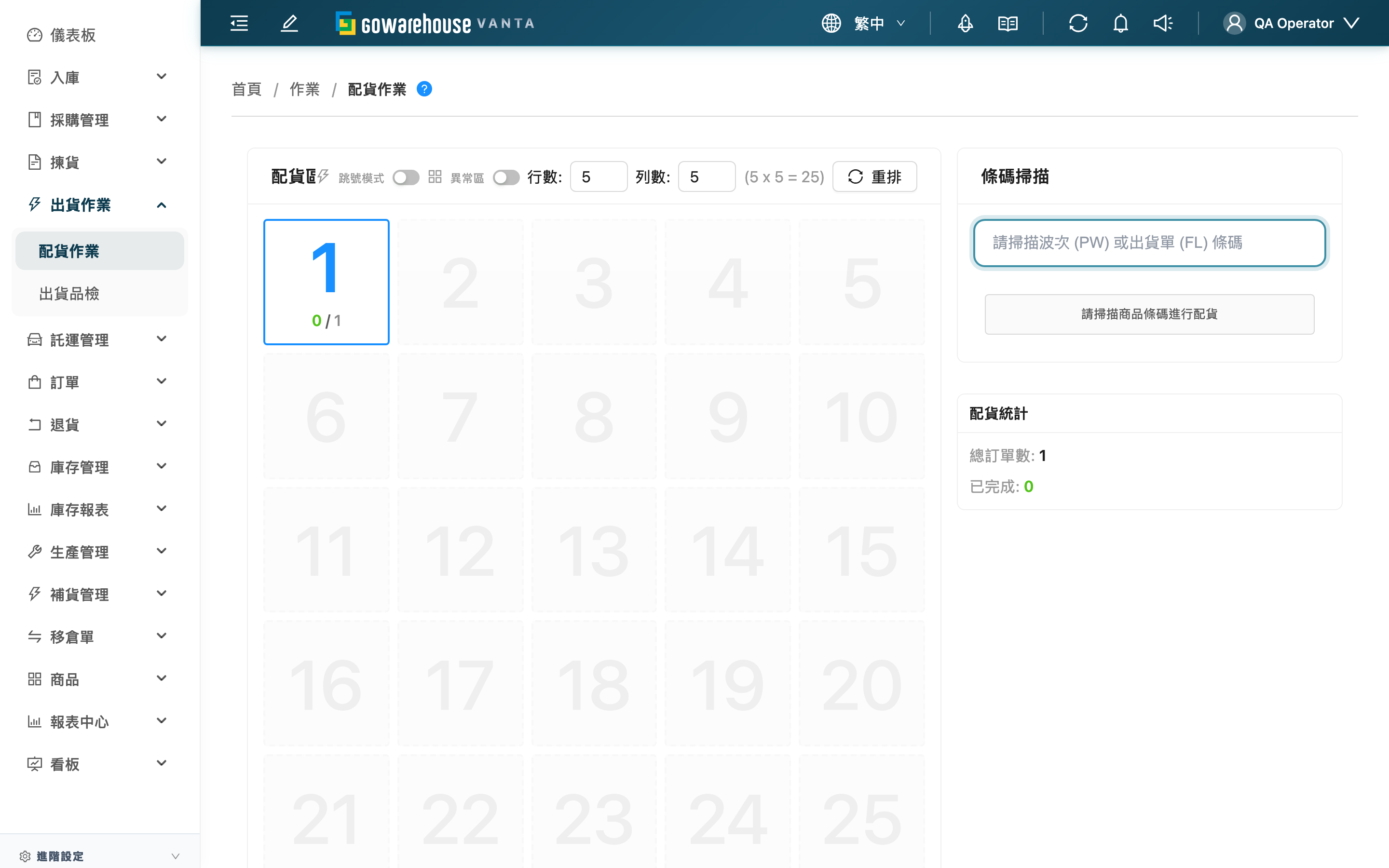
2.1 載入波次開始配貨
配貨分兩步,掃描動作都在右側條碼掃描區完成:
▸ 第一步:載入波次
掃描波次條碼(PW 開頭)載入這批訂單;也可以掃出貨單條碼(FL 開頭),系統會自動找到它所屬的波次。載入後,配貨區的格子會依訂單排好。
揀貨單條碼(PL 開頭)無法載入配貨區——揀貨單沒辦法精確對應到每張訂單的格位。請改掃波次或出貨單條碼。
▸ 第二步:逐一掃描商品配貨
拿起商品掃條碼,系統會比對哪張訂單需要它,並語音播報格號(例如「3 號」),把商品放進那一格即可。同一件商品若有多張訂單都要,系統會按順序引導,先配滿一格才換下一格。每完成一張訂單的最後一件,語音會播報「X 號完成」,格子轉為綠色。
右側的配貨統計會即時顯示總訂單數與已完成張數。
▸ 一個條碼對到多支商品時
若掃描的條碼同時對應到波次裡多支不同的商品(例如多支商品共用同一個條碼),系統無法判斷您手上這件是哪一支,會發出警示音並跳出「這個條碼對到多支商品」視窗,這一掃先不記錄。視窗會列出每支候選商品的 SKU、商品名稱與「已配/需求」數量:還收得下的商品會顯示還能收幾件,已配滿的商品無法選取。點選其中一支,這一掃就記到該商品,並照常播報格號;按「取消這一掃」則這一掃完全不記錄,確認手上的商品後重新掃描即可。視窗開啟期間掃描無效,請先完成選擇或取消再繼續。若對到的商品全部都已配滿,不會跳出視窗,這一掃會依一般規則記進異常區。
▸ 同一支商品配到多個批號時
同一支商品在這個波次可能被分配到不同批號或效期的庫存——例如 3 號格的訂單要 2026-01 到期的那批、5 號格的訂單要 2026-12 到期的那批。這種情況系統無法從條碼判斷您手上這件是哪一批,會發出警示音並跳出「手上這件是哪個批號?」視窗,這一掃先不記錄。
視窗會依批號與效期列出每個選項,並標示這一批要放到哪幾格、以及這一批還能收幾件(沒有批號效期資料的需求顯示「未指定批號」)。請看手上這件貨標示的批號/效期點選對應的那一項,系統會自動決定要記到哪一格的哪一筆需求,並照常播報格號。只要這支商品在這個波次配到不只一種批號效期,之後每一掃都會問,即使其中幾批已經配滿、只剩一種還缺——手上那件若是揀錯批,跳窗是唯一能按「都不是(記入異常區)」的時機。這支商品從頭到尾只配到同一批、且那一批的數量涵蓋整筆需求時不會跳窗,維持原本一掃一格的節奏(若該筆需求只鎖到部分庫存,剩下的缺量會多出一個「未指定批號」選項,那時仍會問);完全沒有批號效期資料時同樣不會跳窗。所有批號都已配滿、只剩沒有分配到庫存的缺量時仍會跳窗,清單上只剩「未指定批號」——那些件數在揀貨紀錄上沒有任何批號可以對,手上這件不管印著哪一批都不屬於這個波次,請按「都不是(記入異常區)」讓它進異常區。
若手上這件的批號不在清單上(該批要的格都已配滿,或揀貨時拿錯批),請按「都不是(記入異常區)」,這一掃會記進異常區留下紀錄;按「取消這一掃」則這一掃完全不記錄。選定批號後若該批號在波次中已經沒有還缺量的需求,系統會提示請您重新掃描,不會改記到別的批號。
批次模式(一掃填滿所有還缺的格)同樣會先問批號:選定後只填入有該批號的格位,不會把整箱貨分到需要其他批號的格。
▸ 序號商品要在分貨當下刷序號
已在商品設定開啟序號管理的商品(每件都有獨立序號,如 3C、電子等高單價可追溯品),配到格位時會先跳出序號輸入視窗,要您刷入或輸入該商品所需的序號數量,湊滿才會記進格子;這一掃在湊滿序號前不會送出。序號需符合該商品設定的格式規則,格式不符會被擋下。之所以要在這裡就刷完,是因為這個波次若在完成分貨選擇讓出貨品檢免刷,序號就不會再有第二次被刷入的機會。
2.2 配貨格與訂單明細
左側配貨區以格子呈現每張訂單,從顏色與數字就能看出進度:
| 格子外觀 | 代表狀態 |
|---|---|
| 灰色空格 | 這個位置沒有訂單 |
| 顯示「已配/需求」數字 | 該訂單配貨中,數字是目前已放入量與需求總量 |
| 綠色格子 | 該訂單已配齊 |
| 高亮格子 | 剛掃描到的目標格位 |
點任一格子會打開訂單明細,看到訂單單號、貨主、整體配貨進度,以及每項商品的需求量、已配量、最後掃描時間,與實際批號/效期——也就是這筆需求實際配到的庫存批號與效期(同一筆需求可能配到多批,會逐筆列出;沒有分配時顯示 -)。訂單自己指定的批次若有填,會列在商品名稱下方當作次要資訊。
格子架大小可調:在配貨區右上角設定行數與列數(各 2 到 10),讓畫面格數對應您實際使用的格子架。載入波次後,若最高格號超過目前格數,畫面會顯示需要格數、目前格數與尚缺格數,並暫停商品掃描。您可以一鍵套用保留目前列數的建議格局,或自行設定足夠的行列數;格數足夠後才會恢復配貨。若現場格子架無法擴充,可按更換波次回到等待掃描波次;這只會離開目前畫面,不會刪除已記錄的配貨進度。若仍有商品掃描正在處理,按鈕會暫時停用並顯示等待筆數,全部完成後自動恢復。若波次需要超過 100 格,請先拆分波次(見 常見問題)。
2.3 異常區
掃到「不在這個波次裡」的商品時,系統會發出警示音並語音提示「異常品」,同時自動把它記進異常區分頁——分頁就在配貨區旁邊,上面會顯示目前的筆數。這些商品不佔用配貨格,配貨節奏不受影響;實體商品請集中放到異常箱或暫存區,不要放上格子架。
切到異常區分頁可看到每筆異常品的商品名稱與 SKU、掃描代碼、數量與掃描時間;同一件商品重複掃到會累加數量,不會多出一筆。系統查不到的代碼會標示為「未知商品」。確認是誤掃或已處理完畢的記錄,可以按刪除鈕移除。
2.4 完成分貨
配貨區右上角的「完成分貨」按鈕會開啟一個詢問視窗:這一波在出貨品檢要不要重新刷商品條碼。
| 選項 | 意義 |
|---|---|
| 照常刷驗(QC 逐件刷條碼) | 出貨品檢維持現況,逐件刷驗商品條碼才能完成出貨 |
| 不用刷(QC 直接裝箱完成出貨) | 出貨品檢省略逐件刷驗,商品件數已帶滿,裝箱後直接按完成即可出貨 |
「不用刷(QC 直接裝箱完成出貨)」必須這個波次全部格位都已配滿、異常區也沒有未處理項目才能選取;未達成時選項會顯示為灰色,並就近顯示原因(還缺幾格、異常區還有幾筆)。選「照常刷驗(QC 逐件刷條碼)」則沒有這個限制,隨時可以完成分貨繼續往下一步。
免刷不等於免品檢:出貨品檢仍會照常收費、照常錄影存證,只是省略逐件刷驗商品條碼這個步驟。
2.5 跳號模式與重排
跳號模式
開啟配貨區右上角的跳號模式後,每次掃描會在全螢幕顯示大型格號動畫,在吵雜的倉庫裡比語音更容易看清楚要放哪一格。
重排
按配貨區右上角的清除記錄按鈕,會清除這個波次目前的所有配貨進度、回到全部未配的狀態。為避免誤觸,需在確認視窗輸入 clear 才會執行。這會一併清掉異常區分頁的清單,所以按之前請先把實體異常箱處理完;不會更動庫存或出貨單(見 注意事項)。
若這個波次已經按過完成分貨並選了「不用刷(QC 直接裝箱完成出貨)」、序號商品也已經記錄,重排時系統會連同撤銷這些序號記錄、把對應商品退回原本的庫存位置,不會留下查不到主人的序號紀錄;已經在出貨品檢封過箱的商品不受影響。
三、常見問題
3.1 FAQ
▪ 掃描商品後發出警示音、商品被記到異常區?
代表這件商品比對不到還需要它的格子,常見原因:商品不在這個波次裡、需要它的訂單都已經配滿、或條碼/SKU 不符。系統會自動把它記進異常區分頁,不會佔用配貨格;實體商品先放到異常箱或暫存區,配完這批再一併處理。若確認是誤掃,到異常區分頁把那筆刪掉即可。
▪ 訂單沒有出現在配貨格上?
當格子架的格數(行數 × 列數)少於波次的最高格號時,系統會顯示格數不足視窗並停止商品掃描,避免商品被配進畫面看不到的格子。套用視窗中的建議格局,或自行把行數與列數調到足以涵蓋最高格號;自訂格數仍不足時無法套用。行數與列數最多各 10,若波次需要超過 100 格,請拆分波次後再配貨。若現場格子架無法調整,按更換波次可離開目前波次,且不會刪除已記錄的配貨進度;仍有商品掃描正在處理時,必須等待全部完成才能按。
▪ 配貨會改到庫存或出貨單狀態嗎?
不會。配貨是即時的分貨引導與進度記錄,掃描只是告訴您商品該放哪一格、並更新格子進度,不會異動庫存數量,也不會改變出貨單狀態。實際的出貨確認在出貨品檢進行。
▪ 配到一半離開頁面,進度會不見嗎?
進度會保留一段時間,24 小時內重新掃描同一個波次就會還原先前的配貨進度。
▪ 為什麼掃揀貨單載入不了配貨區?
配貨區只接受波次(PW 開頭)或出貨單(FL 開頭)條碼。揀貨單無法精確對應到每張訂單的格位,所以不支援,請改掃波次或出貨單條碼。
▪ 同一件商品好幾張訂單都需要,系統怎麼分?
重複掃同一件商品即可。系統會按順序引導,先把一格(一張訂單)配滿,再換下一格,依序把每張需要它的訂單補齊。
▪ 為什麼「不用刷」選項是灰的,點不下去?
完成分貨的「不用刷(QC 直接裝箱完成出貨)」需要這個波次全部格位都配滿、異常區也沒有未處理項目才能選取;視窗會就近顯示原因(還缺幾格、異常區還有幾筆)。把缺的格位配滿、把異常區的商品處理完,選項就會恢復可選。
▪ 分貨完成選了「不用刷」,之後反悔了怎麼辦?
可以改回來。到出貨品檢頁面,在商品已刷滿的提示列按「改回刷驗模式」,系統會移除已經自動建立的箱子,讓您重新逐件刷驗商品條碼,並可以照一般方式拆成多箱完成出貨。
3.2 注意事項
⚠️ 重要提醒
- 按重排會清除整個波次的配貨進度且無法復原,已配好的格子會全部歸零,異常區分頁的清單也會一併清空;它不會更動庫存或出貨單。已選免刷且序號已記錄的波次,重排會連同撤銷這些序號記錄。
- 配貨進度只保留 24 小時,超過後重新掃描波次無法還原先前進度,需要重新配貨。
- 完成分貨選「不用刷(QC 直接裝箱完成出貨)」不代表免收出貨品檢費,出貨品檢仍會照常收費、照常錄影存證。
💡 提示:
- 倉庫吵雜、或格子架很大時,開跳號模式用全螢幕格號比聽語音更準。
- 調整行數與列數時,請確認套用後的畫面格局與現場實體格子架一致,再繼續放貨。
- 配完記得處理異常區分頁裡的商品——退回貨架或另外處理,也別忘了清空實體異常箱。
四、相關功能
| 功能 | 說明 | 連結 |
|---|---|---|
| 揀貨單列表 | 配貨前的揀貨作業,把商品從貨架揀出 | 前往 |
| 出貨品檢 | 配貨完成後逐單品檢、確認出貨內容 | 前往 |
| 出貨單 | 查看與管理配貨對應的出貨單 | 前往 |