
新增地址
目錄
一、功能介紹
有常寄的收件地點要記錄時,在這裡建立一筆。填好收件人、電話、地址後,日後手動建單就能在收件資訊直接挑這筆帶入,不用每次重打。給地址取一個好認的地址代碼,並視需要關聯一個預設通路。
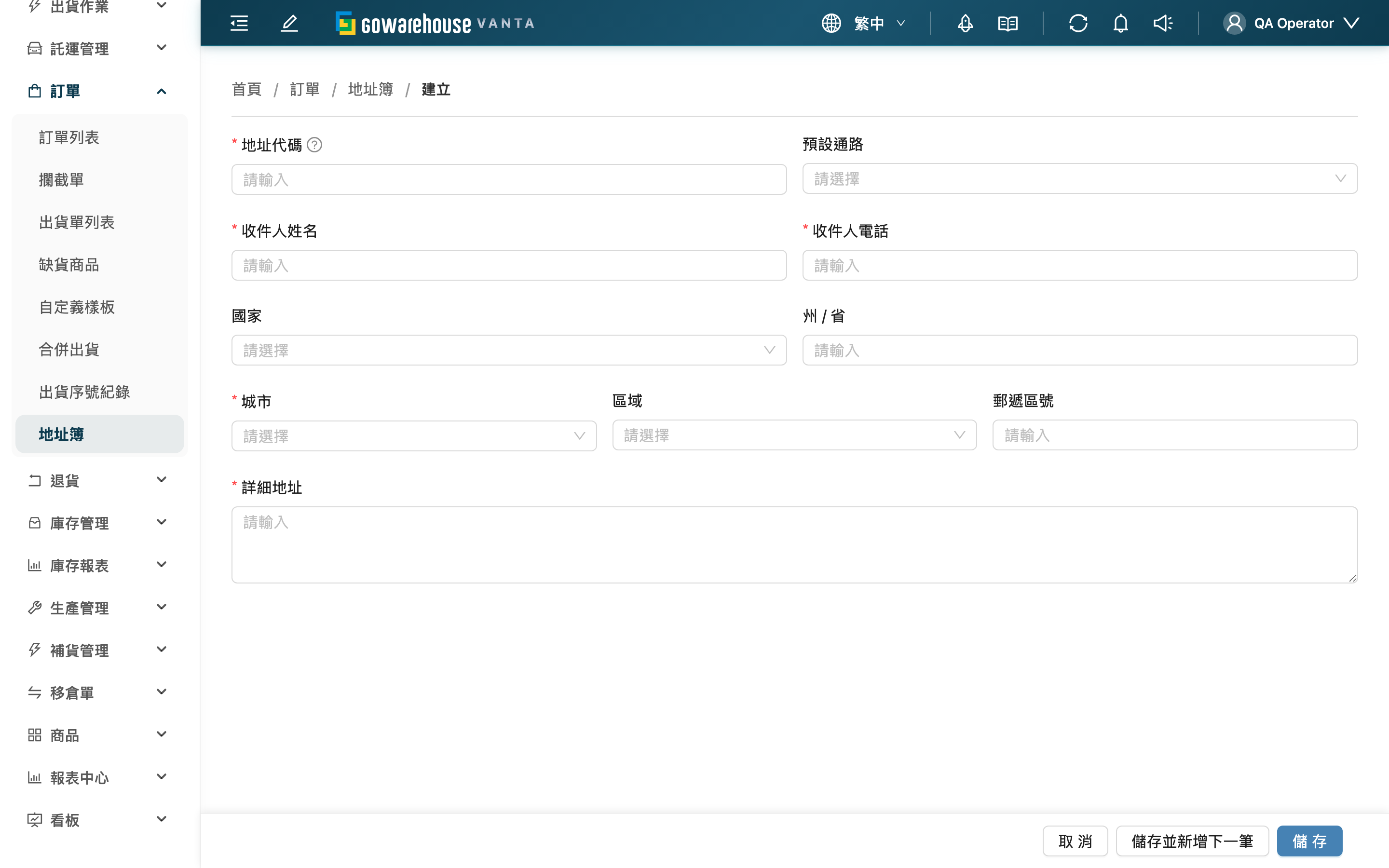
1.1 表單欄位
進入此頁前,請先在頁面上方選擇這筆地址所屬的貨主;建立後所屬貨主無法變更。
標示 * 的欄位為必填項目
| 欄位名稱 | 如何填寫 | 注意事項 |
|---|---|---|
| *地址代碼 | 輸入好認、好搜尋的識別代碼 | 最多 50 字元,同一貨主內不可重複 |
| 預設通路 | 從下拉選單選擇 | 選項僅限所選貨主的通路;設定後建立該通路訂單可自動帶入此地址 |
| *收件人姓名 | 填配送時的聯絡對象 | 最多 100 字元;可填部門或窗口名稱(如「退貨窗口」) |
| *收件人電話 | 填可聯繫到的電話 | 最多 20 字元 |
| 國家 | 從下拉選單選擇 | 留空時視為台灣地址 |
| 州 / 省 | 海外地址填州或省名稱 | 最多 50 字元,台灣地址可留空 |
| *城市 | 台灣地址從下拉選單選;海外地址直接輸入 | 最多 50 字元 |
| 區域 | 台灣地址從下拉選單選區/鄉/鎮;海外地址直接輸入 | 最多 50 字元 |
| 郵遞區號 | 台灣地址選好城市與區域後自動帶入、無法手動改;海外地址自行輸入 | 最多 10 字元 |
| *詳細地址 | 填街道、門牌、樓層等 | 最多 500 字元,可加註特殊說明(如「後門入口」) |
📌 說明:選台灣(或國家留空)時,城市與區域是台灣行政區下拉選單,選好後郵遞區號自動帶入;選其他國家時,城市、區域改為自由輸入,郵遞區號也要自己填。
1.2 操作按鈕
| 按鈕 | 功能 | 說明 |
|---|---|---|
| 儲存 | 建立地址 | 儲存成功後跳轉到該地址的詳情頁 |
| 儲存並新增下一筆 | 連續建立 | 儲存成功後清空表單、留在本頁繼續輸入下一筆,適合一次要建很多筆時用 |
| 取消 | 放棄建立 | 不儲存任何資料,返回上一頁 |
1.3 儲存失敗時
儲存失敗時,系統會在對應欄位下方或以訊息提示原因,常見有三類:
- 必填欄位未填:補齊標示錯誤的欄位(地址代碼、收件人姓名、收件人電話、城市、詳細地址)後再儲存。
- 字數超過上限:縮短該欄位內容,各欄位上限見上方表格。
- 地址代碼重複:同一貨主內已有相同代碼,換一個未使用的代碼再試。
二、常見問題
2.1 FAQ
▪ 為什麼進來要先選貨主?選錯了能改嗎?
每筆地址都歸屬於一個貨主,所以建立前要先在頁面上方選好。所屬貨主一旦建立就固定、之後無法變更;若選錯,請改到正確貨主下重新建立一筆。
▪ 台灣地址的郵遞區號要自己查嗎?
不用。國家選台灣(或留空)時,選好城市和區域後,系統會自動帶入對應的郵遞區號,此時郵遞區號欄位無法手動修改。海外地址才需要自己填。
▪ 海外地址怎麼填?
先在「國家」選目的地國家,城市和區域會改成自由輸入,並可在「州 / 省」填州省名稱,郵遞區號依當地格式自行輸入。
▪ 預設通路一定要選嗎?下拉裡為什麼有些通路找不到?
不一定要選;共用地址、退貨地址這類不綁特定通路的可留空。下拉只列出您在頁面上方所選那個貨主的通路,所以看不到別的貨主的通路是正常的。
▪ 一次要建很多筆地址,有更快的方法嗎?
有兩種:在本頁用「儲存並新增下一筆」一筆接一筆輸入;或回地址簿列表用「匯入」從 Excel 一次大量建立。
▪ 建好之後可以馬上用在訂單嗎?
可以。儲存成功後立即生效,手動建單時在收件資訊的地址選擇器搜尋地址代碼或收件人即可挑用。
2.2 注意事項
⚠️ 重要提醒
- 先選對貨主:所屬貨主建立後無法變更,選錯只能重建。
- 地址代碼同一貨主內不可重複:用統一的命名規則較好辨識與搜尋。
三、相關功能
| 功能 | 說明 | 連結 |
|---|---|---|
| 地址簿列表 | 查看所有地址,或用匯入一次建立多筆 | 前往 |
| 地址詳情 | 查看一筆地址的完整內容 | 前往 |
| 編輯地址 | 修改既有地址的內容 | 前往 |