
新增標籤模板
目錄
一、功能介紹
在這裡建立一份新的標籤版型:取一個模板名稱、選定紙張尺寸、編排要印的商品資訊。畫面右側即時顯示預覽,左邊改、右邊馬上看到標籤長什麼樣,不必印出來試。建好的模板之後可在商品頁面選用,套上去就能列印。新增頁開啟時已帶入一份預設的起始版型,您直接調整即可,不必從空白排起。
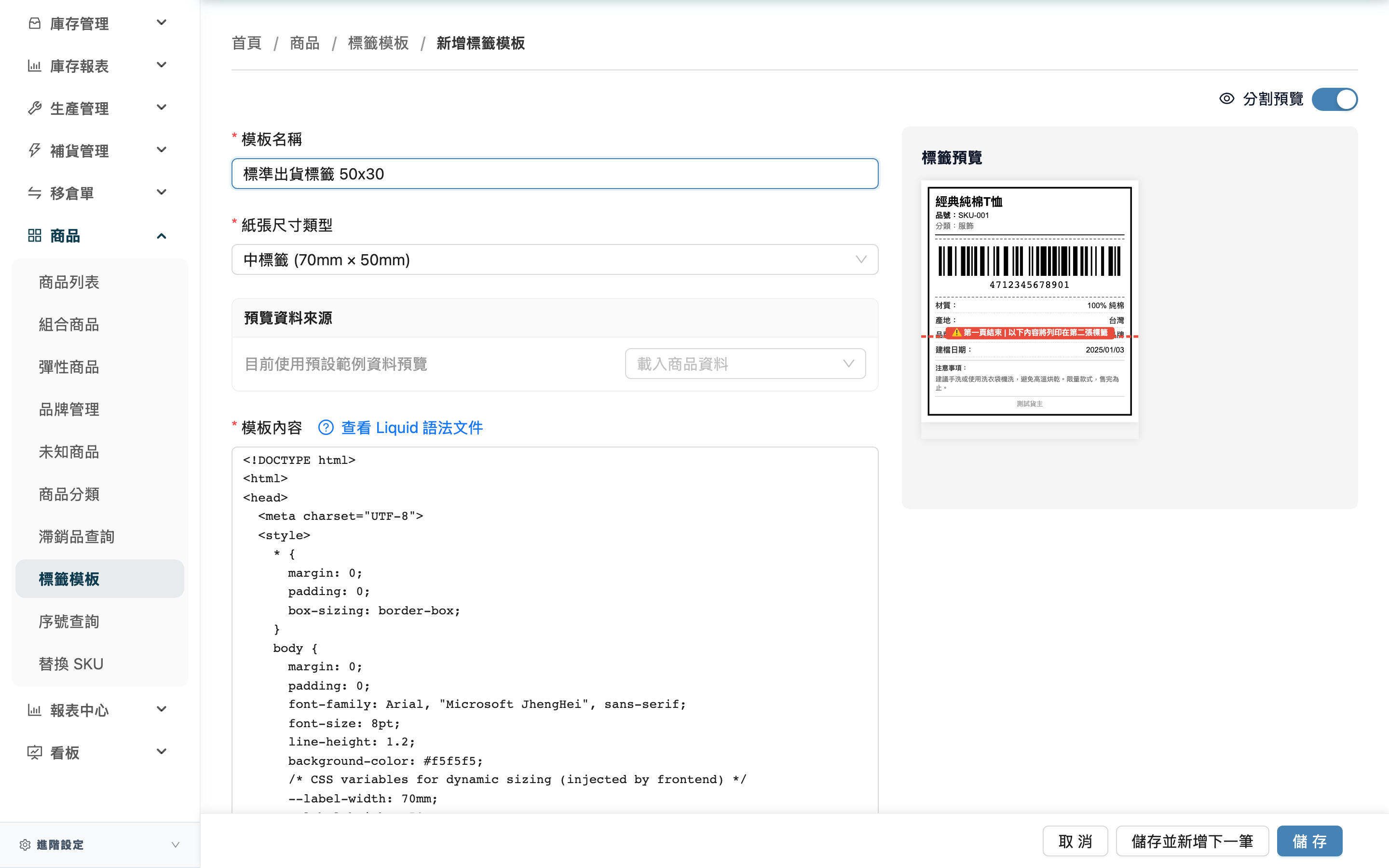
1.1 填寫欄位
標示 * 的欄位為必填項目。
| 欄位名稱 | 如何填寫 | 注意事項 |
|---|---|---|
| *模板名稱 | 輸入好辨識的模板名稱,例如「中標籤-含條碼」 | 必填 |
| *紙張尺寸 | 選擇貼紙尺寸:小標籤、中標籤、大標籤、A4、A5,或自訂 | 選了內建尺寸會自動帶入寬高;選「自訂」才需自行填寫 |
| 紙張寬度 (mm)/紙張高度 (mm) | 僅選「自訂」尺寸時出現,填入貼紙實際寬、高 | 必須大於 0 |
| *模板內容 | 編排標籤版面,決定要印哪些欄位、怎麼排 | 必填;可用 可印的商品欄位所列的資料 |
| 是否預設 | 勾選後設為此貨主的預設模板 | 每個貨主只能有一份預設,重複勾選會被擋下 |
| 描述 | 補充這份模板的用途說明,方便日後辨識 | 非必填 |
模板內容使用 Liquid 語法編排,欄位旁有「查看 Liquid 語法文件」連結可參考語法。新增頁已帶入一份完整的起始版型作為範例,您在它的基礎上增刪欄位即可。
1.2 預覽資料來源
預覽預設用一組範例商品資料來呈現版面。若想看版型套在真實商品上的樣子,可在「預覽資料來源」用「載入商品資料」挑一筆實際商品,預覽就會換成該商品的資料。按「重置為範例資料」可換回範例資料。此選擇只影響預覽,不影響模板本身。
1.3 預覽標籤
右側的分割預覽預設開啟,編排時即時更新;可用右上角的開關收合,把版面讓給編輯區。另外按「預覽」會跳出較大的預覽視窗,方便細看排版。
1.4 儲存
排好後點底部的儲存按鈕,成功後會直接進入這份模板的詳情頁。若要連續建立多份,改點「儲存並新增下一筆」——存好目前這份後,表單會清空並重新帶入起始版型,讓您接著建下一份。
二、常見問題
2.1 FAQ
▪ 模板內容要怎麼編排?
模板內容用 Liquid 語法排版,把要印的商品欄位放進去(可用欄位見 可印的商品欄位)。一邊編排一邊看右側預覽,調到滿意為止。語法不熟可點欄位旁的「查看 Liquid 語法文件」參考。
▪ 為什麼存不下去,提示有預設模板了?
每個貨主只能有一份預設模板。若您勾了「是否預設」但該貨主已有另一份預設,系統會擋下。請先到那份舊的預設模板取消預設標記,再回來存。
▪ 想要的貼紙尺寸不在清單裡怎麼辦?
選「自定義尺寸」,自行填入貼紙的實際寬與高(毫米),寬高都必須大於 0。
▪ 「載入商品資料」會改到模板嗎?
不會。它只是把預覽換成真實商品的資料,方便您確認套版效果,模板內容與設定完全不受影響。
▪ 預覽看起來怪怪的,能存嗎?
模板內容必填,且排版語法有誤時無法通過。建議先在右側預覽確認沒有明顯跑版或空白,再儲存。
2.2 注意事項
⚠️ 重要提醒
- 模板名稱、紙張尺寸、模板內容為必填,缺一無法儲存。
- 每個貨主只能有一份預設模板,重複設定會被擋下。
- 自訂尺寸的寬、高必須大於 0。
💡 提示:先用「載入商品資料」載入一筆有完整資料的真實商品再排版,比較容易發現版面是否塞得下所有欄位。
三、相關功能
| 功能 | 說明 | 連結 |
|---|---|---|
| 標籤模板 | 回到所有模板列表 | 前往 |
| 商品列表 | 在商品上選用模板、實際列印標籤 | 前往 |